
Biblioteka HVMBAK · 2026

Jarvis

Zbroja Iron Mana w locie na tle nieba
W numerze00W numerze00
01 · PanelNº 001Panel01

Panel

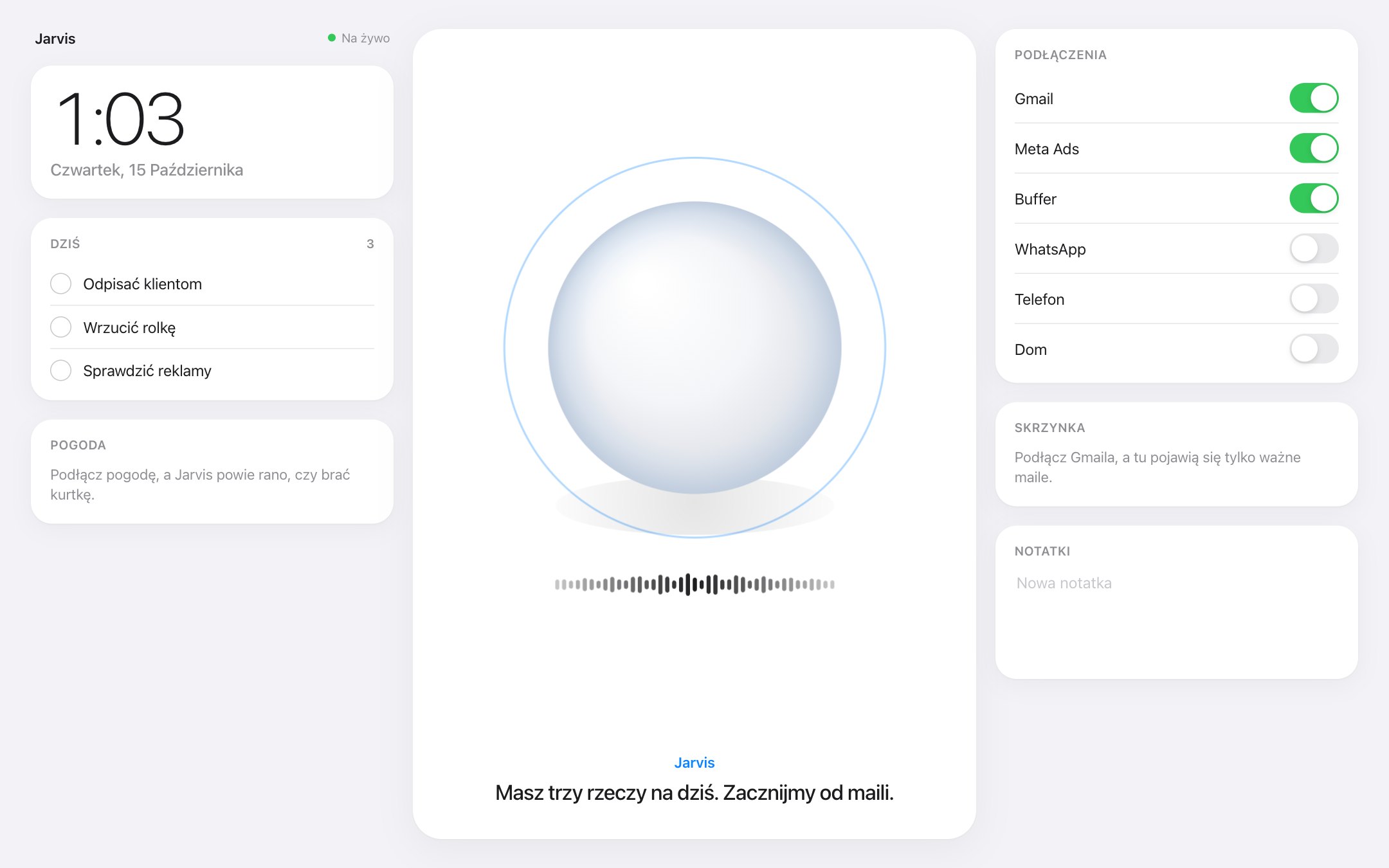
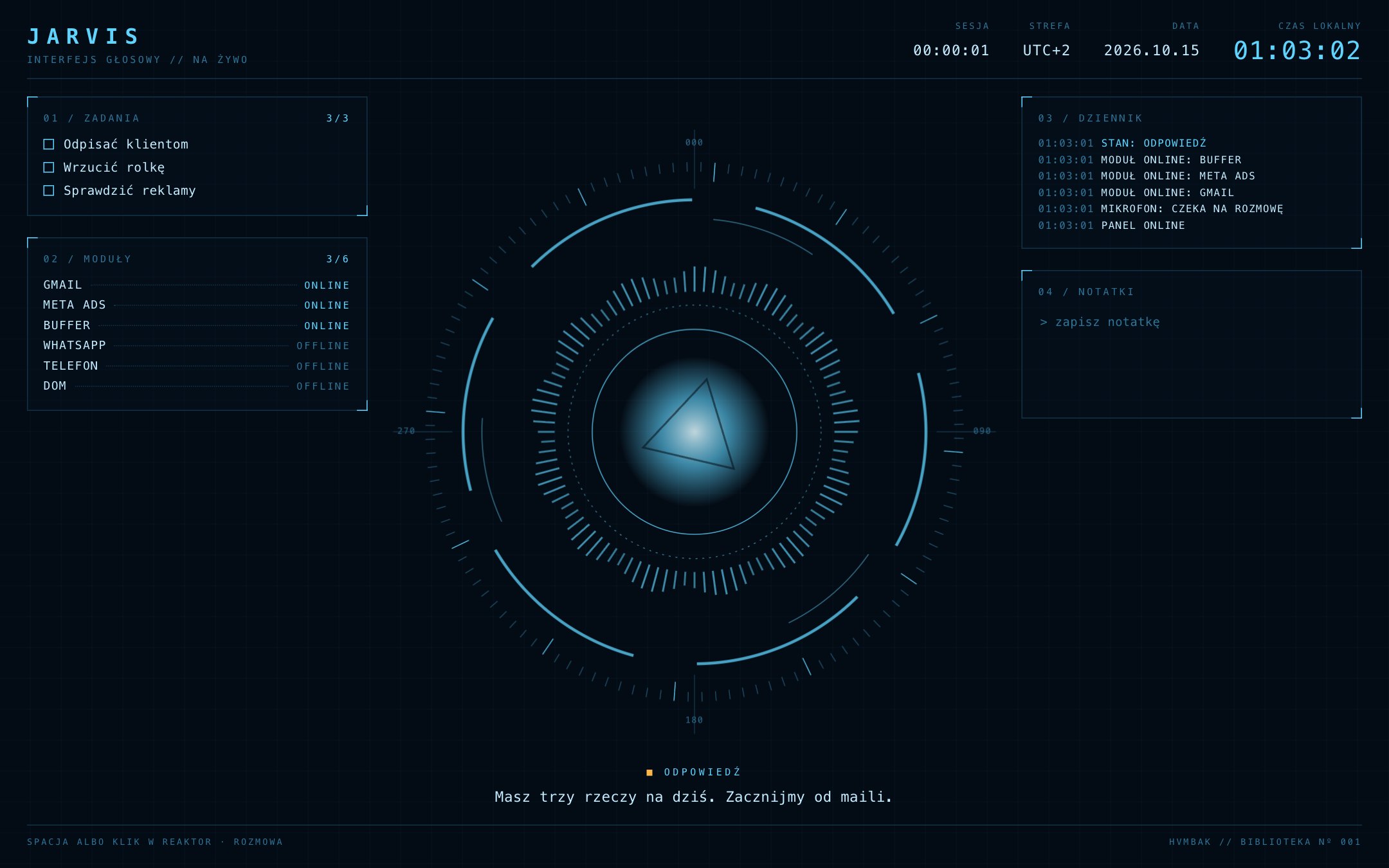
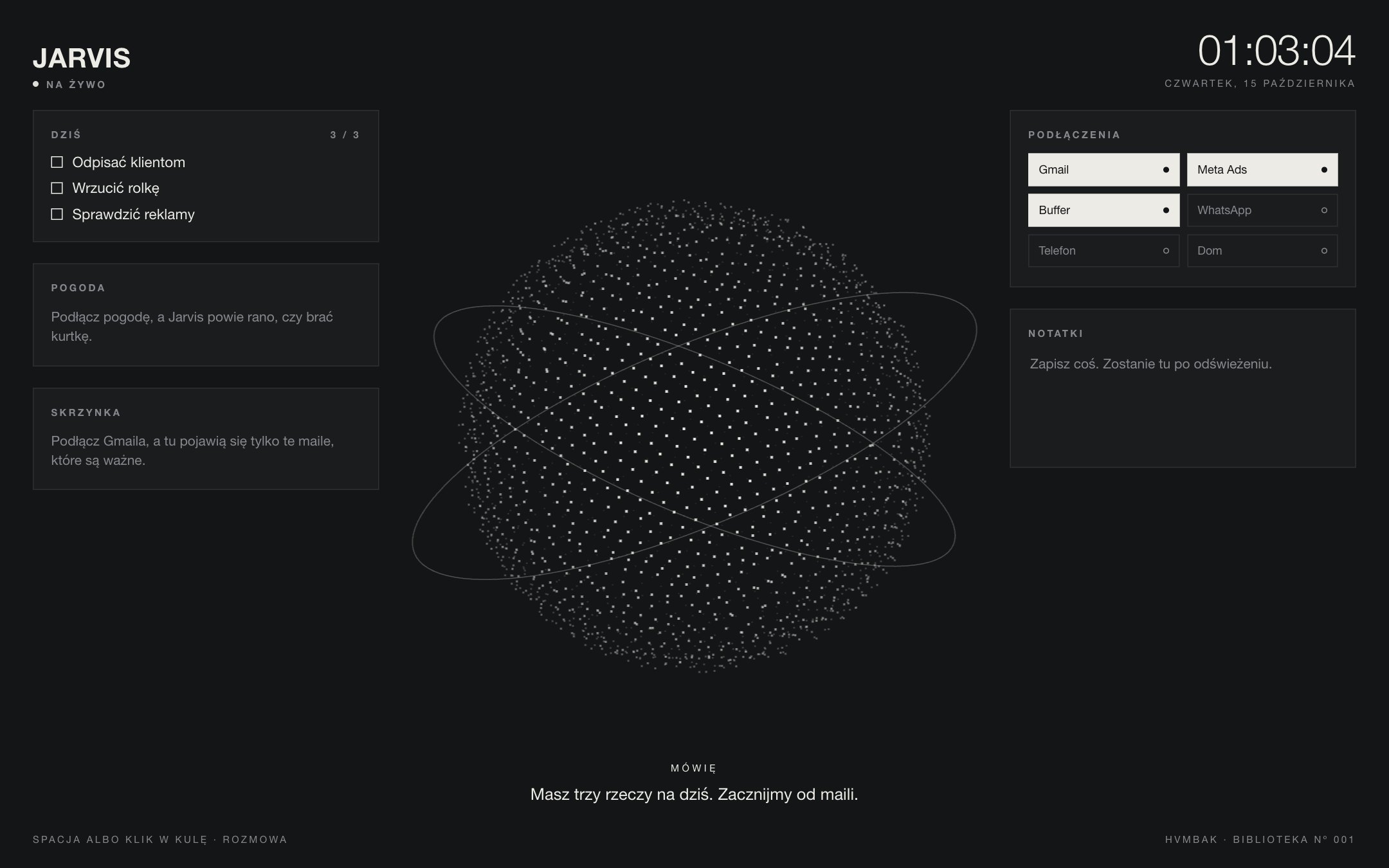
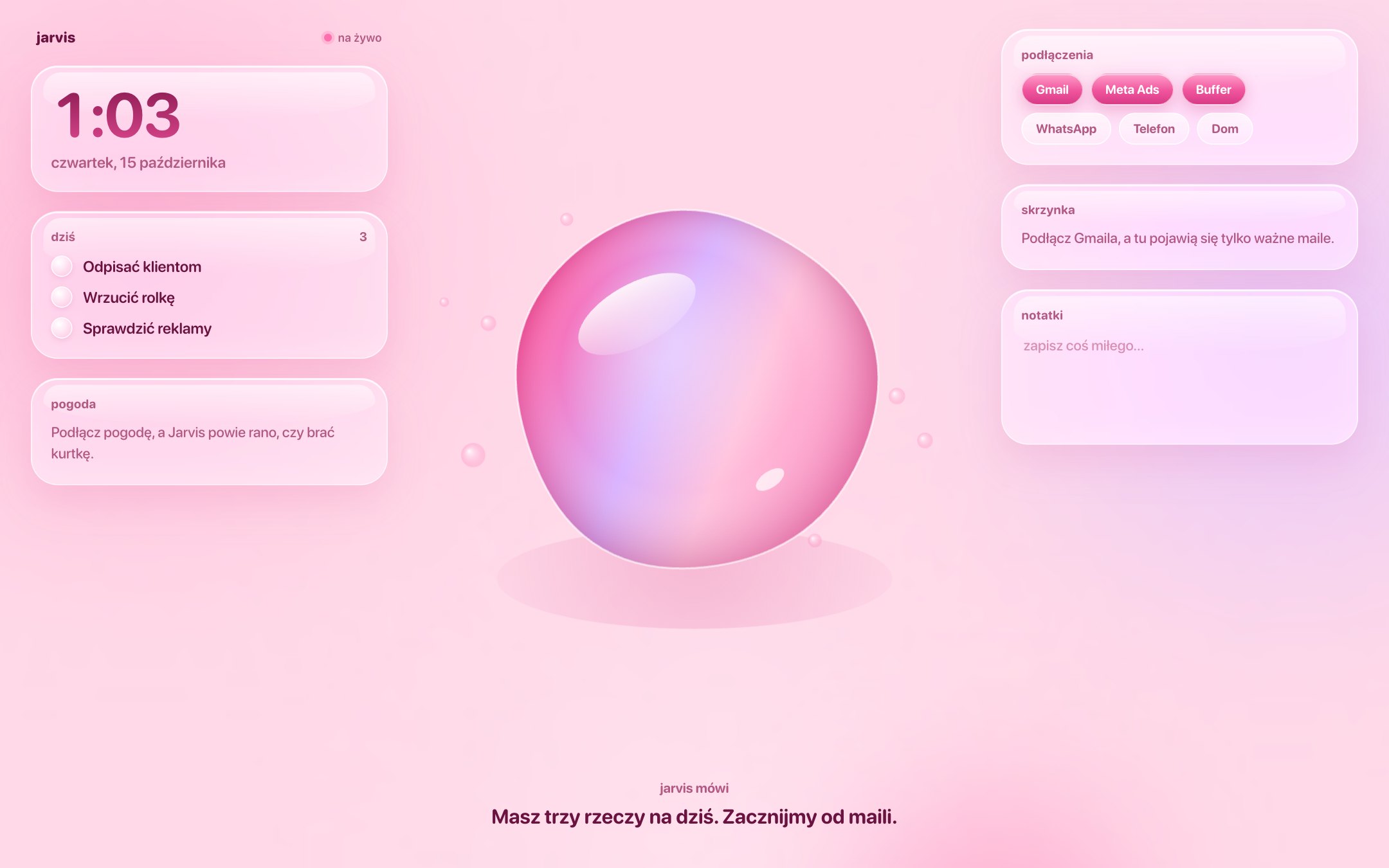
Twarz Jarvisa. Cztery warianty: wybierz jeden, pobierz plik i odłóż go do pustego folderu.

Do pobrania01Do pobrania01
02 · GłosNº 001Głos02

Głos

Uszy, mózg i głos Jarvisa ustawiasz w ElevenLabs.

Krok po kroku02Krok po kroku02
  1. Załóż darmowe konto na elevenlabs.io. Na dole paska po lewej kliknij Zmień i wybierz ElevenAgents.
  2. Przy „Agenci” kliknij plus i wybierz Asystent osobisty, a na następnym ekranie jeszcze raz Asystent osobisty.
  3. Wpisz nazwę i jedno zdanie, kim ma być, potem Utwórz Agenta. Resztę charakteru ElevenLabs dopisze sam.
  4. W zakładce Agent kliknij głos. W bibliotece ustaw język na Polish i przy głosie, który ci pasuje, kliknij Użyj. Potem zmień język agenta na polski, bo domyślnie stoi angielski. W polu LLM możesz zmienić model, który myśli, na przykład na Claude'a.
  5. Kliknij Opublikuj u góry, bez tego zmiany zostają w wersji roboczej. Potem Kanały → Widżet i skopiuj Kod do osadzenia.
03 · PromptNº 001Prompt03

Prompt

Otwórz Claude Code albo Codexa w folderze z panelem. Wklej prompt, w nawiasach wstaw plik panelu i kod z ElevenLabs. Enter.

Po minucie panel otworzy się w przeglądarce. Kliknij kulę i powiedz „cześć”.

Do skopiowania03Do skopiowania03
Prompt · Claude Code albo Codex
Zbuduj mi Jarvisa. Daję ci dwie rzeczy:

1. Panel: [przeciągnij tu plik jarvis-….html albo podaj ścieżkę do niego]
2. Kod agenta z ElevenLabs: [wklej kod z Kanały → Widget → Kod do osadzenia]

Zrób tak:
- Z kodu wyciągnij agent-id. Nie wstawiaj gotowego widżetu, tylko podłącz agenta do panelu oficjalną biblioteką @elevenlabs/client (Conversation.startSession z tym agent-id).
- Rozmowa ma ruszać po zdarzeniu 'jarvis:start' i kończyć się po 'jarvis:stop'. Panel wysyła je po kliknięciu kuli albo spacji.
- Co klatkę podawaj głośność agenta (getOutputVolume) do window.jarvis.glos(), stan rozmowy do window.jarvis.stan() ('slucha', 'mysli', 'mowi', 'czeka'), a ostatnie zdanie do window.jarvis.napis(). Opis jest w komentarzu na górze pliku panelu.
- Uruchom panel na lokalnym serwerze (localhost), bo z pliku przeglądarka nie da mikrofonu, i otwórz go w przeglądarce.
- Nie proś mnie o klucz API. Publiczny agent działa na samym agent-id.

Na koniec napisz mi w dwóch zdaniach, jak włączać Jarvisa następnym razem.
04 · PodłączeniaNº 001Podłączenia04

Podłączenia

Każdą aplikację z serwerem MCP podpinasz tak samo: link i jedno zdanie do Claude Code albo Codexa.

Nie każdy serwer da się podpiąć za pierwszym razem. Jeśli czegoś brakuje, Claude powie, czego. Gmail idzie przez Zapiera, kalendarz Google i wyszukiwarkę ElevenLabs ma wbudowane, a telefon i WhatsApp to jego kanały.

Do skopiowania04Do skopiowania04

Meta Ads

Pilnuje reklam i budżetu.

Prompt
Podepnij do mojego Jarvisa (agent ElevenLabs, agent-id jest w kodzie panelu) oficjalny serwer MCP reklam Mety: https://mcp.facebook.com/ads. Logowanie kontem Meta. Jeśli połączysz to tokenem, zapisz, kiedy wygasa, i powiedz mi, jak go odnowić. Przed każdą zmianą w reklamach ma mnie pytać o zgodę. Zrób to przez API ElevenLabs, a klucze trzymaj w pliku .env, nie w rozmowie. Jeśli się nie da, przeprowadź mnie krok po kroku przez zakładkę Integracje w ElevenLabs. Na koniec zapal w panelu kafelek: window.jarvis.polacz('meta').


Gmail

Czyta skrzynkę i pisze odpowiedzi.

Prompt
Podepnij do mojego Jarvisa (agent ElevenLabs, agent-id jest w kodzie panelu) Gmaila przez Zapier MCP: https://mcp.zapier.com/api/v1/connect (transport Streamable HTTP, token połączenia z zakładki Connect na mcp.zapier.com idzie w nagłówku Authorization: Bearer). W Zapierze włącz tylko akcje Gmaila: szukanie maili, czytanie i szkice odpowiedzi. Zrób to przez API ElevenLabs, a klucze trzymaj w pliku .env, nie w rozmowie. Jeśli się nie da, przeprowadź mnie krok po kroku przez zakładkę Integracje w ElevenLabs. Na koniec zapal w panelu kafelek: window.jarvis.polacz('gmail').

Buffer

Wrzuca posty na każdą platformę naraz.

Prompt
Podepnij do mojego Jarvisa (agent ElevenLabs, agent-id jest w kodzie panelu) serwer MCP Buffera: https://mcp.buffer.com/mcp (transport Streamable HTTP). Klucz API jest w Buffer → Settings → API i idzie w nagłówku Authorization: Bearer. Posty mają trafiać do kolejki jako szkice. Zrób to przez API ElevenLabs, a klucze trzymaj w pliku .env, nie w rozmowie. Jeśli się nie da, przeprowadź mnie krok po kroku przez zakładkę Integracje w ElevenLabs. Na koniec zapal w panelu kafelek: window.jarvis.polacz('buffer').

Telefon

Dzwoni do ciebie, kiedy trzeba.

Prompt
Przeprowadź mnie krok po kroku przez podłączenie numeru telefonu do mojego Jarvisa w ElevenLabs (Kanały → Telephony, numer np. z Twilio), tak żeby mógł do mnie dzwonić o wybranej godzinie.

WhatsApp

Odpisuje klientom.

Prompt
Przeprowadź mnie krok po kroku przez podłączenie WhatsApp Business do mojego Jarvisa w ElevenLabs (Kanały → WhatsApp), żeby odpisywał klientom, kiedy mnie nie ma.

Notion

Zna twoje notatki i zadania.

Prompt
Podepnij do mojego Jarvisa (agent ElevenLabs, agent-id jest w kodzie panelu) mojego Notiona. Oficjalny serwer MCP to https://mcp.notion.com/mcp, ale ElevenLabs nie zaloguje się do niego przez przeglądarkę, więc najpierw sprawdź, czy mój plan Notiona daje token MCP (Business i Enterprise). Jeśli nie, zrób narzędzia typu webhook na API Notiona z tokenem integracji wewnętrznej, a mnie przeprowadź przez założenie tej integracji i udostępnienie jej stron. Dostęp tylko do stron z notatkami i zadaniami. Zrób to przez API ElevenLabs, a klucze trzymaj w pliku .env, nie w rozmowie.

Stripe

Mówi, ile dziś wpadło.

Prompt
Podepnij do mojego Jarvisa (agent ElevenLabs, agent-id jest w kodzie panelu) oficjalny serwer MCP Stripe'a: https://mcp.stripe.com. Do logowania potrzebny jest klucz API typu agent (w panelu Stripe ma oznaczenie Agent), zwykły klucz tajny od grudnia 2026 nie przejdzie. Daj mu tylko odczyt: wpłaty, subskrypcje i faktury. Zrób to przez API ElevenLabs, a klucze trzymaj w pliku .env, nie w rozmowie. Jeśli się nie da, przeprowadź mnie krok po kroku przez zakładkę Integracje w ElevenLabs.

Kalendarz

Pilnuje spotkań.

Prompt
Podepnij do mojego Jarvisa (agent ElevenLabs, agent-id jest w kodzie panelu) Kalendarz Google przez integrację, którą ElevenLabs ma wbudowaną (logowanie kontem Google, zakładka Integracje). Przeprowadź mnie przez to krok po kroku. Włącz sprawdzanie wolnych terminów, listę wydarzeń i dodawanie nowych, a zmienianie i usuwanie zostaw wyłączone.

Internet

Sprawdza w sieci to, czego sam nie wie.

Prompt
Podepnij do mojego Jarvisa (agent ElevenLabs, agent-id jest w kodzie panelu) wyszukiwanie w internecie przez integrację Tavily, którą ElevenLabs ma wbudowaną (zakładka Integracje). Klucz API założę na app.tavily.com, darmowy plan daje 1000 wyszukiwań miesięcznie. Przeprowadź mnie przez to krok po kroku, a potem dopisz do promptu Jarvisa, żeby przy pytaniach o bieżące sprawy szukał w sieci i odpowiadał w dwóch, trzech zdaniach, mówiąc, skąd to wie.

Telegram

Wysyła ci notatki na telefon.

Prompt
Dodaj do mojego Jarvisa (agent ElevenLabs, agent-id jest w kodzie panelu) narzędzie typu webhook, które wysyła mi wiadomość na Telegramie: POST na https://api.telegram.org/bot{token}/sendMessage. Najpierw przeprowadź mnie przez założenie bota u @BotFather i ustal mój chat_id. Token zapisz w ElevenLabs jako sekret, nie w treści narzędzia. Jarvis ma tego używać, kiedy powiem „wyślij mi to na telefon”: notatki, linki, podsumowania. Zrób to przez API ElevenLabs, a klucze trzymaj w pliku .env, nie w rozmowie.

Pogoda

Mówi rano, czy brać kurtkę.

Prompt
Dodaj do mojego Jarvisa (agent ElevenLabs, agent-id jest w kodzie panelu) narzędzie typu webhook do pogody: GET na https://api.open-meteo.com/v1/forecast, bez klucza API. Moje miasto: [wpisz miasto], współrzędne weź z https://geocoding-api.open-meteo.com/v1/search. Jarvis ma podawać temperaturę, opady i wiatr na dziś i jutro, krótko, po polsku. Zrób to przez API ElevenLabs, a jeśli się nie da, przeprowadź mnie krok po kroku przez zakładkę Narzędzia. Na koniec wpisz prognozę w kafelek Pogoda w panelu (ten sam adres, odświeżany co godzinę).

Dom

Gasi światło.

Prompt
Podepnij do mojego Jarvisa (agent ElevenLabs, agent-id jest w kodzie panelu) mój Home Assistant. Jego serwer MCP stoi pod adresem https://[adres-home-assistanta]/api/mcp i musi być dostępny z internetu (np. Nabu Casa albo tunel). Daj mu dostęp tylko do świateł. Zrób to przez API ElevenLabs, a klucze trzymaj w pliku .env, nie w rozmowie. Jeśli się nie da, przeprowadź mnie krok po kroku przez zakładkę Integracje w ElevenLabs. Na koniec zapal w panelu kafelek: window.jarvis.polacz('dom').
05 · SubagenciNº 001Subagenci05

Subagenci

Specjaliści od jednej rzeczy. Kiedy pytasz o reklamy, rozmowę przejmuje specjalista od reklam.

Instrukcja05Instrukcja05

Po co

Jarvis podpięty pod wszystko naraz ma długi prompt i długą listę narzędzi, więc łatwiej myli tematy i wolniej odpowiada. Subagent bierze jeden temat: krótki prompt, tylko potrzebne narzędzia i, jeśli trzeba, mocniejszy model. A skoro reklamy ma tylko specjalista od reklam, Jarvis nie ruszy budżetu w środku rozmowy o mailach.

Jak to działa

W zakładce Workflow agent to schemat z kafelków. Subagent to kafelek, który na czas jednego tematu podmienia Jarvisowi prompt, model, głos i narzędzia. Kiedy przejmuje rozmowę, a kiedy ją oddaje, decydują strzałki z warunkiem zapisanym zwykłymi słowami.

Krok po kroku

  1. W zakładce Workflow dodaj kafelek Subagent i nazwij go, na przykład „Reklamy”.
  2. W prompcie opisz jego robotę: „Zajmujesz się tylko reklamami. Odpowiadasz krótko, liczbami. Przed każdą zmianą pytasz o zgodę.”
  3. Wyłącz globalne narzędzia i dodaj tylko serwer MCP Mety z rozdziału 04.
  4. Połącz Jarvisa ze specjalistą strzałką z warunkiem LLM: „rozmowa dotyczy reklam albo budżetu”.
  5. Dorysuj strzałkę z powrotem, z warunkiem „temat rozmowy to już nie reklamy”.
  6. Kliknij Opublikuj i sprawdź w podglądzie: zapytaj o wyniki kampanii, a potem o maile.
06 · DalejNº 001Dalej06

Dalej

Jarvis to jeden wieczór z Claude Code albo Codexem. W kursie uczę robić z AI obraz, wideo, strony i kampanie dla klientów, od zera do pierwszego płatnego projektu.

Kurs „Anatomia nowoczesnego AI designera”: cztery części lekcji wideo, zamknięta grupa i aktualizacje bez dopłaty. Płacisz raz, dostęp masz bez limitu czasu.

Kurs AI06Anatomia nowoczesnego AI designera06

Dalej

Jarvis to jeden wieczór z Claude Code albo Codexem. W kursie uczę robić z AI obraz, wideo, strony i kampanie dla klientów, od zera do pierwszego płatnego projektu.

Kurs „Anatomia nowoczesnego AI designera”: cztery części lekcji wideo, zamknięta grupa i aktualizacje bez dopłaty. Płacisz raz, dostęp masz bez limitu czasu.

Pre-order do 4 listopada 999 zł

Zobacz kurs AI

Po pre-orderze cena rośnie do 1199 zł

Do 4 listopada trwa pre-order i kurs kosztuje 999 zł. Potem cena rośnie do 1199 zł.

Powstaje w kursie

Made with AI
Realistyczne postacie
Kadr filmowy: zbliżenie twarzy mężczyzny o niebieskich oczach w chłodnym świetle zmierzchuMade with AI
Kino
Made with AI
Kampanie wideo
Made with AI
Strony internetowe
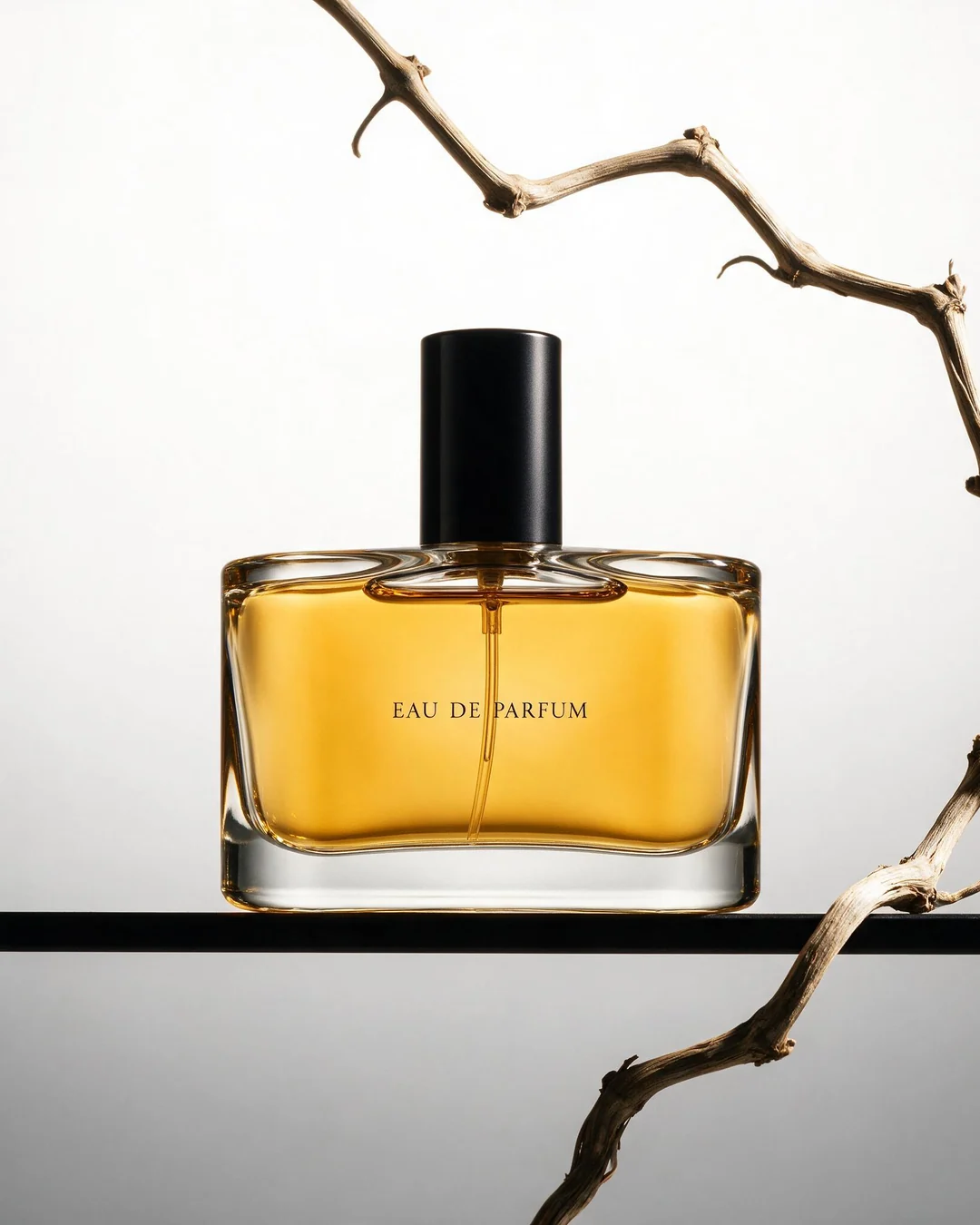
Zdjęcie produktowe: flakon perfum z bursztynowym płynem na czarnej półce, obok sucha gałąźMade with AI
Fotografie produktowe
Plakat filmu „Gdzie jest Ryba?”: złota rybka w welonie na fioletowym tle, żółty tytułMade with AI
Plakaty
Made with AI
Rendery 3D
Made with AI
Reklamy