
Przy montażu rolki najwięcej czasu zajmują rzeczy, które nie wymagają żadnego pomysłu: wycinanie przerw, przepisywanie mowy na napisy i pilnowanie, żeby trafiały w słowo. Claude Code robi to automatycznie, a instrukcja, na której pracuje, rozwija się z każdym nagraniem, więc przy kolejnych filmach poprawiasz coraz mniej.
Do tego magazynu wystarczy przyjść z surowym nagraniem, a wyjść można z gotową instrukcją i pierwszym zmontowanym filmem. Montaż to jednak jeden wycinek pracy z AI. Całego warsztatu, od budowania wizerunku marki przez zdjęcia i filmy AI po strony i pracę z klientami jako freelancer, uczę w kursie.
Po kolei
- Start. Instalujesz Claude Code i otwierasz w nim pusty folder.
- Prompt. Wklejasz prompt, a Claude zakłada foldery i zaczyna pytać.
- Projekt. Do drugiego folderu wrzucasz to, na czym ma się wzorować.
- Fonty i napisy. Bierzesz stąd font i wklejasz gotowy styl napisów.
- Montaż. Wrzucasz nagranie i piszesz „zmontuj”.
Start
Claude Code to wersja Claude'a, która pracuje na plikach na twoim komputerze, więc może sama ciąć filmy i nakładać napisy. Nie trzeba znać terminala ani programować, bo wszystko dzieje się w zwykłej rozmowie.
Potrzebny jest płatny plan Claude. Prompt sprawdzałem na Macu, a na Windowsie Claude powinien dopasować się sam, tylko że tam go jeszcze nie testowałem.
- Aplikacja. Zainstaluj aplikację Claude ze strony claude.com/download i zaloguj się.
- Zakładka. Przejdź na zakładkę Code, bo to właśnie jest Claude Code.
- Folder. Utwórz pusty folder, na przykład MONTAZ, i wybierz go w polu folderu pod oknem wiadomości.
- Zgody. Zostaw tryb Manual. Claude będzie pytać, zanim coś zmieni albo uruchomi.
Jeśli wolisz terminal, uruchom Claude Code w tym samym folderze i przejdź dalej. Jak oddać agentowi mechaniczną pracę i jak sterować nim nawet z telefonu, pokazuję w kursie.
Prompt
Ten prompt niczego od razu nie montuje. Zakłada trzy podfoldery, sprawdza, czy masz narzędzia do cięcia i przepisywania mowy, a zanim zmontuje pierwsze wideo, Claude Code przeprowadzi z tobą mini wywiad i zapisze odpowiedzi w instrukcji.
Kiedy Claude zapyta o font i napisy, wróć po rozdziały 04 i 05. Przy pierwszym uruchomieniu poprosi o zgodę na instalację programów, które zajmą mniej więcej 2 GB.
Prompty do obrazów i filmów piszą w kursie Kanony™, jak fotograf i reżyser.
/Prompt

Będziesz montować moje rolki w tym folderze. Zanim cokolwiek zmontujesz, przygotuj projekt i napisz ze mną instrukcję, na bazie której będziesz pracować przy każdym kolejnym nagraniu.

Zasady na cały czas:
- Pracujesz tylko w tym folderze. Wyjątek to programy, które instalujesz za moją zgodą.
- Nie kasujesz i nie nadpisujesz moich plików.
- Zanim coś zainstalujesz albo pobierzesz, mówisz, co to jest, po co i ile zajmie miejsca, i czekasz na moją zgodę.
- Piszesz prostym językiem, bo nie znam się na programowaniu.

KROK 1. FOLDERY
Załóż te foldery, jeśli ich jeszcze nie ma:
- SUROWE: tu wrzucam nagrania i materiały.
- PROJEKT: wiedza o projekcie, a w nim FONTY, REFERENCJE i ELEMENTY (logo, muzyka, dźwięki, zdjęcia).
- GOTOWE: tu odkładasz gotowe filmy.

KROK 2. NARZĘDZIA
Sprawdź, czy mam narzędzie do cięcia filmów (FFmpeg) i Whispera, który przepisuje mowę na tekst na moim komputerze. Brakujące zainstaluj po mojej zgodzie. Dobierz wersję Whispera i model do mojego komputera i języka. Sprawdź też, czy FFmpeg potrafi nakładać napisy, bo podstawowa wersja często tego nie umie, a jeśli nie, zaproponuj najprostsze inne rozwiązanie. Wszystko przetestuj na krótkim pliku, zanim powiesz, że działa.

KROK 3. ROZMOWA
Najpierw zajrzyj do PROJEKT i obejrzyj to, co tam już leży. O to, co wynika z plików, nie pytaj. O resztę pytaj po kolei, po jednym temacie naraz, i przy każdym napisz, co byś wybrał, żebym mógł odpowiedzieć „wybierz za mnie”.
1. Co nagrywam: mówię do kamery, głos i obraz osobno, nagranie ekranu, produkt, a może wszystko po trochu?
2. Gdzie to publikuję, dla kogo to jest i ile ma trwać?
3. Tempo: ile przerwy zostawić między zdaniami? Czy wycinać pomyłki, „yyy” i zdania powiedziane dwa razy, i którą wersję wtedy zostawiać? Czego nigdy nie wycinać? Czy przy każdym filmie pokazywać najpierw plan cięć, czy ciąć od razu, bez pytania?
4. Jaki font? Sprawdź plik z FONTY i upewnij się, że ma znaki z mojego języka. Jeśli nie mam fontu, zaproponuj kilka darmowych.
5. Jak mają wyglądać napisy: ile słów naraz, kolor, tło, wielkość liter, wyróżnianie ważnych słów, miejsce na ekranie? Mogę też wkleić gotowy opis stylu.
6. Jak napisy mają się pojawiać: słowo po słowie czy całymi kawałkami, i z jaką animacją?
7. Które filmy mi się podobają i co dokładnie w nich? Filmy z REFERENCJE sam rozłóż na klatki i opisz styl, który widzisz. Pokaż mi ten opis, zanim go zapiszesz.
8. Co ma wracać w każdym filmie: logo, muzyka (tylko taka, do której mam prawa), dźwięki, plansza końcowa?
9. Czego nie chcę zobaczyć w swoich filmach?
10. Jakie nazwy, marki i nazwiska padają w moich nagraniach? Whisper będzie je przekręcał.

KROK 4. INSTRUKCJA
Zapisz odpowiedzi w PROJEKT/INSTRUKCJA.md tak, żeby ktoś, kto mnie nie zna, mógł zmontować z nich film. Dopisz tam też zasady z początku tej wiadomości, gdzie są narzędzia i jak je uruchomić oraz cały KROK 5 i KROK 6. W głównym folderze utwórz plik CLAUDE.md z jednym poleceniem: przed każdą pracą przeczytaj PROJEKT/INSTRUKCJA.md.

KROK 5. JAK MONTUJESZ KAŻDE NAGRANIE
1. Pliku z SUROWE nie ruszasz. Sprawdzasz, czy nagranie nie ma zmiennego klatkażu albo HDR, bo telefony często tak nagrywają, i uwzględniasz to przy renderze. Przepisujesz mowę na tekst z czasem każdego słowa. Jeśli jakieś słowo trwa podejrzanie długo albo brakuje zdania, przepisujesz nagranie jeszcze raz, kawałkami między ciszami, bo Whisper potrafi połknąć powtórzone zdania. Poprawiasz nazwy według słownika i oczywiste literówki, a przy niejasnym fragmencie pytasz.
2. Pokazujesz mi plan: które fragmenty wylatują i ile trwa film po cięciu. Czekasz na moje OK, chyba że pozwoliłem ci ciąć bez pytania. Taką zgodę zapisujesz w instrukcji.
3. Tniesz. Czasy z Whispera bywają niedokładne, więc miejsce cięcia ustawiasz na ciszy w dźwięku, żeby nie urywać słów. Na cięciach dajesz bardzo krótkie wyciszenie, żeby nie było trzasków. Wycinasz też ciszę na początku i na końcu, a głośność wyrównujesz do ok. -14 LUFS.
4. Kadrujesz do pionu 1080×1920, a jeśli ktoś się rusza, sprawdzasz, czy nie wychodzi z kadru.
5. Napisy układasz z tekstu po cięciu, według czasów po cięciu. Tekst i ważne rzeczy trzymasz w strefie x 100–980, y 250–1500, a poniżej y 860 prawa krawędź to 880, bo resztę zasłaniają przyciski aplikacji. Przy pierwszym filmie i po każdej zmianie stylu najpierw zapisujesz w GOTOWE 5-sekundową próbkę do oceny.
6. Zawsze renderujesz od surowego pliku, nigdy z poprzedniej gotowej wersji, żeby nie tracić jakości. Eksport: H.264, AAC, klatkaż jak w nagraniu, wysoka jakość.
7. Sprawdzasz, zanim oddasz. Filmu nie oglądasz, więc wyciągasz klatki wokół każdego cięcia i z napisami i patrzysz, czy napisy się mieszczą, czy są polskie znaki i czy nic nie jest ucięte. Gotowy plik przepisujesz jeszcze raz Whisperem i porównujesz z planem, czy nie zniknęły słowa i czy została dobra wersja zdania. Sprawdzasz też końcówkę filmu, czy napisy nie rozjechały się z głosem i czy nie zginęła ostatnia klatka. Czego nie da się sprawdzić bez ucha, mówisz mi wprost.
8. Gotowy film zapisujesz w GOTOWE jako nowy plik z numerem wersji. Piszesz mi krótko, co wyciąłeś, ile trwa film i co mam sprawdzić sam.

KROK 6. POPRAWKI
Każdą moją uwagę („za wolno”, „za mały napis”, „nie ten kolor”) wprowadzasz. Jeśli dotyczy też kolejnych filmów, zmieniasz wcześniejsze ustalenie w instrukcji i dopisujesz jedno zdanie do części POPRAWKI, a przy sprzeczności wygrywa nowsza uwaga. Pytasz tylko wtedy, gdy nie wiesz, czy uwaga dotyczy wszystkich filmów, czy tylko tego. Przy następnym nagraniu stosujesz te zapisy bez przypominania.

Zacznij od kroku 1. Po kroku 4 powiedz mi, co mam wrzucić do SUROWE, i nic nie montuj, dopóki tego nie zrobię.
Projekt
Pierwszy i trzeci folder są oczywiste: surowe nagrania i gotowe filmy. Najistotniejszy jest drugi, bo to w nim jest instrukcja i wszystko, na czym Claude ma się wzorować.
Każdy ma inny cel, więc ten folder każdemu będzie wyglądał trochę inaczej. Im konkretniejsze materiały, tym mniej poprawek, a Claude i tak zapyta o nie w trakcie rozmowy.
Instrukcja
Cel, długość, tempo, co wycinać, czego nie chcesz i nazwy, które Whisper może przekręcić. Claude dopisuje do niej każdą poprawkę.Fonty
Plik fontu z polskimi znakami, a nie sama nazwa. Cztery gotowe są w rozdziale 04, kiedy Claude zapyta o font.Referencje
Dwa, trzy filmy, które ci się podobają. Claude rozłoży je na klatki, opisze styl i pokaże ci ten opis, zanim go zapisze.Elementy
Logo, zdjęcia, dźwięki, plansza końcowa i muzyka, do której masz prawa. Wszystko, co ma wracać w każdym filmie.
Z tego samego sposobu korzystam w kursie przy kampaniach: notatki uzupełniają się z każdą pracą, więc prompty są coraz krótsze, a produkt albo postać wyglądają tak samo w każdym ujęciu.
Fonty
Pobierz wybrany font, rozpakuj go i wrzuć plik do folderu PROJEKT/FONTY. Kiedy Claude zapyta o font, wystarczy, że napiszesz, który ma wziąć.
Wszystkie cztery są darmowe, także do użytku komercyjnego, i mają polskie znaki. Licencja jest w paczce.
-
TikTok Sans SemiBold
Spokojny i czytelny w każdym rozmiarze, ten sam krój, którego TikTok używa u siebie. Dobry na start.
Pobierz ↓ -
Montserrat ExtraBold
Szeroki i gruby, częsty wybór do napisów w rolkach. Najlepiej wygląda w wersalikach, słowo po słowie.
Pobierz ↓ -
Instrument Serif
Szeryfowy krój o magazynowym wyglądzie. Pasuje do rolek estetycznych albo jako pojedyncze ważne słowo.
Pobierz ↓ -
Unbounded Bold
Szeroki i okrągły, więc w linijce mieści się mniej słów. Sprawdza się w krótkich hasłach.
Pobierz ↓
Wybór kroju to jedna z decyzji, które widać w każdej sekundzie filmu. Takie decyzje, od kompozycji przez kroje po hierarchię, omawiam okiem art directora w lekcji o stronach.
Napisy
Osiem gotowych stylów, a każdy z inną animacją. Włącz podgląd, wybierz styl, skopiuj jego opis i wklej go do rozmowy, kiedy Claude zapyta o napisy.
Przed całym filmem dostaniesz pięciosekundową próbkę do oceny. Napisy to jednak ostatnia warstwa, a wcześniej trzeba wiedzieć, co odbiorca ma poczuć, i tego uczę w pierwszej części kursu, zanim powstanie jakikolwiek kadr.
-
Czysty
Biały tekst, który pojawia się bez animacji. Najspokojniejszy z całej ósemki.
Styl napisów CZYSTY. Font TikTok Sans SemiBold (plik w PROJEKT/FONTY), biały, 72 px, wielkość liter jak w zdaniu. Dwa do czterech słów naraz w jednej linijce. Format 1080×1920, bez kropek i przecinków na końcu grupy. Napis ma najwyżej 680 px szerokości i stoi na środku kadru, a jeśli grupa się nie mieści, zabierasz z niej słowo do następnej, nawet jeśli zostanie jedno długie słowo. Środek napisu na wysokości y 1180. Miękki czarny cień: rozmycie 18 px jak w CSS text-shadow, krycie 45%. Napis pojawia się i znika bez animacji, równo z głosem. Zapisz ten styl w instrukcji.
-
Słowo po słowie
Każde słowo wskakuje w chwili, kiedy pada.
Styl napisów SŁOWO PO SŁOWIE. Font TikTok Sans SemiBold (plik w PROJEKT/FONTY), biały, 78 px, wielkość liter jak w zdaniu. Grupa ma najwyżej trzy słowa, a słowa pojawiają się po kolei dokładnie na swoim czasie i zostają do końca grupy. Widoczne słowa zawsze są razem wyśrodkowane. Format 1080×1920, bez kropek i przecinków na końcu grupy. Napis ma najwyżej 680 px szerokości i stoi na środku kadru, a jeśli grupa się nie mieści, zabierasz z niej słowo do następnej, nawet jeśli zostanie jedno długie słowo. Środek napisu na wysokości y 1180. Wejście słowa trwa 5 klatek: skala z 88% do 100% i krycie z 0 do 100%, wygaszane na końcu ruchu. Miękki czarny cień: rozmycie 18 px jak w CSS text-shadow, krycie 45%. Zapisz ten styl w instrukcji.
-
Żółte słowo
Grupa wjeżdża od dołu, a ważne słowo zapala się na żółto, kiedy pada.
Styl napisów ŻÓŁTE SŁOWO. Font TikTok Sans SemiBold (plik w PROJEKT/FONTY), biały, 74 px, wielkość liter jak w zdaniu. Dwa do trzech słów naraz. Grupa wchodzi przez 5 klatek: przesunięcie o 26 px w górę i krycie z 0 do 100%. W każdej grupie jedno słowo, które niesie sens (rzeczownik, liczba albo nazwa), zmienia kolor na #FFD60A w chwili, kiedy pada. Format 1080×1920, bez kropek i przecinków na końcu grupy. Napis ma najwyżej 680 px szerokości i stoi na środku kadru, a jeśli grupa się nie mieści, zabierasz z niej słowo do następnej, nawet jeśli zostanie jedno długie słowo. Środek napisu na wysokości y 1180. Miękki czarny cień: rozmycie 18 px jak w CSS text-shadow, krycie 45%. Zapisz ten styl w instrukcji.
-
Czarny kwadrat
Czarny prostokąt rozwija się od lewej i odsłania białe litery.
Styl napisów CZARNY KWADRAT. Font TikTok Sans SemiBold (plik w PROJEKT/FONTY), biały, 62 px, wielkość liter jak w zdaniu. Dwa do trzech słów naraz. Pod tekstem pełny czarny prostokąt #000000 bez zaokrągleń, szeroki tak jak tekst, margines 16 px u góry i u dołu i 26 px po bokach, bez cienia. Prostokąt razem z tekstem odsłania się od lewej do prawej przez 6 klatek. Format 1080×1920, bez kropek i przecinków na końcu grupy. Napis ma najwyżej 680 px szerokości i stoi na środku kadru, a jeśli grupa się nie mieści, zabierasz z niej słowo do następnej, nawet jeśli zostanie jedno długie słowo. Środek napisu na wysokości y 1180. Zapisz ten styl w instrukcji.
-
Żółty kwadrat
Żółty prostokąt przesuwa się na słowo, które właśnie pada.
Styl napisów ŻÓŁTY KWADRAT. Font TikTok Sans SemiBold (plik w PROJEKT/FONTY), biały, 68 px, wielkość liter jak w zdaniu. Dwa do czterech słów naraz. Pod słowem, które właśnie pada, żółty prostokąt #FFD60A bez zaokrągleń, margines 6 px u góry i u dołu i 14 px po bokach, a litery tego słowa są wtedy czarne. Prostokąt przesuwa się ze słowa na słowo przez 3 klatki, a tekst stoi w miejscu. Format 1080×1920, bez kropek i przecinków na końcu grupy. Napis ma najwyżej 680 px szerokości i stoi na środku kadru, a jeśli grupa się nie mieści, zabierasz z niej słowo do następnej, nawet jeśli zostanie jedno długie słowo. Środek napisu na wysokości y 1180. Reszta słów ma cień: rozmycie 18 px jak w CSS text-shadow, krycie 45%. Zapisz ten styl w instrukcji.
-
Wielkie słowo
Jedno duże słowo naraz, wersalikami, z mocnym uderzeniem.
Styl napisów WIELKIE SŁOWO. Font Montserrat ExtraBold (plik w PROJEKT/FONTY), biały, wersaliki, 128 px. Jedno słowo naraz, a krótkie słowa (i, w, na, do) łączysz z następnym. Słowo szersze niż 680 px zmniejszasz do tej szerokości. Środek napisu na wysokości y 1120. Wejście trwa 4 klatki: skala z 130% do 100%, bez odbicia. Cień: rozmycie 24 px jak w CSS text-shadow, krycie 50%. Zapisz ten styl w instrukcji.
-
Dwa kroje
Prosty tekst i ważne słowo szeryfem, a słowa wchodzą jedno po drugim.
Styl napisów DWA KROJE. Fonty TikTok Sans SemiBold i Instrument Serif (plik w PROJEKT/FONTY), oba białe. Dwa do trzech słów naraz w jednej linijce: zwykłe słowa TikTok Sans SemiBold 62 px, a jedno słowo, które niesie sens, Instrument Serif 92 px, na wspólnej linii pisma. Format 1080×1920, bez kropek i przecinków na końcu grupy. Napis ma najwyżej 680 px szerokości i stoi na środku kadru, a jeśli grupa się nie mieści, zabierasz z niej słowo do następnej, nawet jeśli zostanie jedno długie słowo. Środek napisu na wysokości y 1180. Słowa w grupie wchodzą jedno po drugim co 2 klatki, każde przez 4 klatki: krycie z 0 do 100% i przesunięcie o 14 px w górę. Miękki czarny cień: rozmycie 18 px jak w CSS text-shadow, krycie 45%. Zapisz ten styl w instrukcji.
-
Szeroki
Małe wersaliki szerokim krojem, a litery zbiegają się przy wejściu.
Styl napisów SZEROKI. Font Unbounded Bold (plik w PROJEKT/FONTY), biały, wersaliki, 46 px, rozstaw liter +1%. Jedno do dwóch słów w linijce, najwyżej dwie linijki. Format 1080×1920, bez kropek i przecinków na końcu grupy. Napis ma najwyżej 680 px szerokości i stoi na środku kadru, a jeśli grupa się nie mieści, zabierasz z niej słowo do następnej, nawet jeśli zostanie jedno długie słowo. Środek napisu na wysokości y 1240. Wejście trwa 8 klatek: rozstaw liter z 25% do 1% i krycie z 0 do 100%, wygaszane na końcu ruchu. Cień: rozmycie 16 px jak w CSS text-shadow, krycie 45%. Zapisz ten styl w instrukcji.
Efekty
Claude potrafi też wyciąć człowieka z tła, postawić za jego głową wielkie słowa, puścić wokół niego karty z produktem albo zbudować za nim ścianę nagłówków. Skopiuj przepis i wklej go do rozmowy.
Najlepiej działają przy jednej osobie w kadrze, a kolory i treści możesz zmienić w rozmowie. Jak ułożyć z takich elementów wygląd, który da się poznać po jednym kadrze, uczę w kursie.
-
Napis za osobą
Wielkie słowo wersalikami stoi za głową i zmienia się na każdym cięciu.
Efekt NAPIS ZA OSOBĄ. Zrób maskę osoby na całym filmie. Na Macu użyj wbudowanej segmentacji Apple Vision, a gdzie indziej wybierz narzędzie, które zadziała, i powiedz mi, co instalujesz. Wygładź maskę średnią z 3 sąsiednich klatek, żeby krawędź nie migotała. Sprawdź klatki z szybkimi gestami: dziury w dłoniach wypełnij, a jeśli błąd zostanie, pokaż mi go i zaproponuj spokojniejszy fragment. Warstwy idą w kolejności: film, grafika, osoba według maski. Grafika to jedno wielkie słowo wersalikami, font Instrument Serif (plik w PROJEKT/FONTY), szerokość ok. 1000 px, na środku kadru, czarne #111111 na jasnym tle, a białe na ciemnym. Słowo zmienia się na każdym cięciu: bierz najważniejsze słowo z tego, co widać albo pada w danym ujęciu. Ustaw je tak wysoko, żeby głowa zasłaniała najwyżej dolną jedną trzecią jednej albo dwóch liter i słowo dało się przeczytać, a kreski i kropki nad literami zostały w kadrze. Wejście trwa 8 klatek: litery po kolei wysuwają się z dołu o 40% swojej wysokości i wyostrzają z rozmycia 7 px, każda następna 1,5 klatki później. Bierz ujęcia, w których nad głową jest dużo tła, a jeśli ich nie ma, powiedz mi to, zamiast zmniejszać słowo. Pod spodem nie dawaj napisów, bo słowo za głową je zastępuje. Wymiary podaję dla kadru 1080×1920, więc mniejszy film najpierw przeskaluj. Zrób 3-sekundową próbkę z fragmentu, w którym efekt widać najlepiej, obejrzyj z niej 3 klatki i dopiero wtedy mi ją pokaż. Po mojej akceptacji dopisz efekt do PROJEKT/INSTRUKCJA.md.
-
Karty wokół osoby
Karty sklepu krążą wokół głowy: z tyłu chowają się za włosami, a z przodu przechodzą pod brodą.
Efekt KARTY WOKÓŁ OSOBY. Zrób maskę osoby na całym filmie. Na Macu użyj wbudowanej segmentacji Apple Vision, a gdzie indziej wybierz narzędzie, które zadziała, i powiedz mi, co instalujesz. Wygładź maskę średnią z 3 sąsiednich klatek, żeby krawędź nie migotała. Sprawdź klatki z szybkimi gestami: dziury w dłoniach wypełnij, a jeśli błąd zostanie, pokaż mi go i zaproponuj spokojniejszy fragment. Znajdź twarz w każdej klatce (na Macu też Apple Vision) i wygładź jej położenie średnią z 9 klatek. Warstwy idą w kolejności: film, karty z tyłu, osoba według maski, karty z przodu. Grafika to cztery kolorowe karty z zaokrąglonymi rogami (ok. 36 px) i miękkim cieniem, na przykład produkt ze zdjęciem i ceną, ocena, rabat i komentarz. Karty krążą po elipsie wokół głowy pochylonej o 9 stopni, jedno okrążenie w ok. 5,5 s: z tyłu przechodzą nad głową i chowają się za włosami, a z przodu ok. 150 px pod brodą, więc nigdy nie zasłaniają twarzy. Z tyłu są mniejsze, ok. 80%. Kiedy karta przechodzi z tyłu na przód, wprowadzaj ją przed osobę stopniowo przez kilka klatek, żeby nie przeskakiwała nad włosami. Karta zawsze cała mieści się w kadrze. Na początku karty wylatują zza głowy przez 13 klatek. Zdjęcie produktu wytnij z filmu, a liczb i nazw nie zmyślaj: jeśli ich nie ma w nagraniu ani w PROJEKT/ELEMENTY, zapytaj mnie. Napisy idą na czarnym zaokrąglonym prostokącie przy dole kadru. Wymiary podaję dla kadru 1080×1920, więc mniejszy film najpierw przeskaluj. Zrób 3-sekundową próbkę z fragmentu, w którym efekt widać najlepiej, obejrzyj z niej 3 klatki i dopiero wtedy mi ją pokaż. Po mojej akceptacji dopisz efekt do PROJEKT/INSTRUKCJA.md.
-
Checklista
Karta z listą odhacza kolejne rzeczy na cięciach i w każdym ujęciu przeskakuje w wolne miejsce.
Efekt CHECKLISTA. Grafika to karta z listą 3–5 krótkich pozycji, najwyżej dwa słowa w pozycji: biała na 80%, z rozmytym filmem pod spodem, zaokrąglone rogi 45 px, miękki cień, szerokość ok. 440 px. U góry mały nagłówek wersalikami i licznik w rodzaju „2/4”, licznik fontem Montserrat ExtraBold, a reszta TikTok Sans SemiBold (pliki w PROJEKT/FONTY), pozycje ok. 50 px. Przed każdą pozycją kółko z szarym obrysem. Pozycje odhaczają się po kolei na cięciach albo wtedy, kiedy dana rzecz pojawia się w kadrze: kółko wypełnia się zielenią #16C784 z lekkim odbiciem skali, w środku w 5 klatek rysuje się biały znaczek, tekst z szarego robi się czarny, a cała karta raz lekko pulsuje. Na każdym cięciu znajdź twarz i to, co pokazuje osoba (na Macu Apple Vision), i przesuń kartę przez 7 klatek w wolne miejsce nowego ujęcia, tak żeby nie zasłaniała ani twarzy, ani produktu. Pozycje ułóż z tego, co dzieje się w nagraniu, i pokaż mi je przed próbką. Wymiary podaję dla kadru 1080×1920, więc mniejszy film najpierw przeskaluj. Zrób 3-sekundową próbkę z fragmentu, w którym efekt widać najlepiej, obejrzyj z niej 3 klatki i dopiero wtedy mi ją pokaż. Po mojej akceptacji dopisz efekt do PROJEKT/INSTRUKCJA.md.
-
Ściana nagłówków
Wycinki z nagłówkami wbijają się za osobą jeden po drugim, aż zasłonią całe tło.
Efekt ŚCIANA NAGŁÓWKÓW. Zrób maskę osoby na całym filmie. Na Macu użyj wbudowanej segmentacji Apple Vision, a gdzie indziej wybierz narzędzie, które zadziała, i powiedz mi, co instalujesz. Wygładź maskę średnią z 3 sąsiednich klatek, żeby krawędź nie migotała. Sprawdź klatki z szybkimi gestami: dziury w dłoniach wypełnij, a jeśli błąd zostanie, pokaż mi go i zaproponuj spokojniejszy fragment. Warstwy idą w kolejności: film, grafika, osoba według maski. Grafika to 6–10 wycinków z nagłówkami jak z gazety: zaokrąglone rogi (27 px), miękki cień, pochylenie od −6 do 6 stopni, kolory na zmianę: papier #F6F3EC z czarnym tekstem, czarny #121212, żółty #FFD60A, niebieski #2B5BFF i różowy #FF2E63. W wycinku na górze mała etykieta wersalikami, font TikTok Sans SemiBold, a pod nią nagłówek fontem Instrument Serif, ok. 63 px (pliki w PROJEKT/FONTY), szerokość wycinka 310–450 px. Wycinki wbijają się co 3–4 klatki: skala ze 145% do 100% w 5 klatek. Rozstaw je po całym tle tak, żeby każdy cały mieścił się w kadrze, a osoba zasłaniała go najwyżej w części. Po cięciu ułóż ścianę od nowa pod nowy kadr: wycinki, które już były, stoją od razu, a kolejne dalej się wbijają. Cała ściana powoli się przybliża. Nagłówki ułóż z tematu nagrania i pokaż mi je przed próbką, bez nazw prawdziwych gazet. Bierz ujęcia, w których za osobą widać dużo tła. Wymiary podaję dla kadru 1080×1920, więc mniejszy film najpierw przeskaluj. Zrób 3-sekundową próbkę z fragmentu, w którym efekt widać najlepiej, obejrzyj z niej 3 klatki i dopiero wtedy mi ją pokaż. Po mojej akceptacji dopisz efekt do PROJEKT/INSTRUKCJA.md.
-
Rosnący wykres
Szklany panel za osobą, a w nim linia, która rośnie razem z licznikiem.
Efekt ROSNĄCY WYKRES. Zrób maskę osoby na całym filmie. Na Macu użyj wbudowanej segmentacji Apple Vision, a gdzie indziej wybierz narzędzie, które zadziała, i powiedz mi, co instalujesz. Wygładź maskę średnią z 3 sąsiednich klatek, żeby krawędź nie migotała. Sprawdź klatki z szybkimi gestami: dziury w dłoniach wypełnij, a jeśli błąd zostanie, pokaż mi go i zaproponuj spokojniejszy fragment. Warstwy idą w kolejności: film, grafika, osoba według maski. Grafika to panel w górnej połowie kadru, ok. 980 × 1050 px, z zaokrąglonymi rogami (57 px): rozmyty film pod spodem (ok. 36 px), rozjaśniony bielą na 40%, z cienką jasną krawędzią. W lewym górnym rogu panelu mały podpis fontem TikTok Sans SemiBold, a pod nim duża liczba Montserrat ExtraBold, ok. 156 px (pliki w PROJEKT/FONTY), która liczy od zera do wyniku razem z linią. Niżej wykres: przerywane jasne linie siatki i niebieska linia #2B5BFF grubości 15 px, która rysuje się od lewej przez ok. 2 s, z niebieskim cieniowaniem pod spodem i kropką na końcu. Linia długo idzie płasko, a pod koniec ostro w górę, tak żeby jej najwyższa część była widoczna obok głowy, a nie za nią. Na końcu kropka wypuszcza falę i obok niej pojawia się mała czarna etykieta. Podpisu i liczby nie wymyślaj, tylko mnie o nie zapytaj. Wymiary podaję dla kadru 1080×1920, więc mniejszy film najpierw przeskaluj. Zrób 3-sekundową próbkę z fragmentu, w którym efekt widać najlepiej, obejrzyj z niej 3 klatki i dopiero wtedy mi ją pokaż. Po mojej akceptacji dopisz efekt do PROJEKT/INSTRUKCJA.md.
-
Stopklatka z naklejką
Na mocnym słowie obraz staje, a człowiek zamienia się w naklejkę z białym obrysem.
Efekt STOPKLATKA Z NAKLEJKĄ. Na słowach, które wskażę, a jeśli nie wskażę, to na 2–3 najmocniejszych, obraz zatrzymuje się na ok. 1 s. W zakresie 3 klatek od tego słowa wybierz najostrzejszą i zrób z niej maskę osoby. Na Macu użyj wbudowanej segmentacji Apple Vision, a gdzie indziej wybierz narzędzie, które zadziała, i powiedz mi, co instalujesz. Dziury w masce wypełnij przed zrobieniem obrysu. W pierwszej klatce zatrzymania daj biały błysk, który gaśnie w 4 klatki. Tło przygaś i odbarw, jasność ok. 45%, a osoba staje się naklejką w skali ok. 104%, żeby zasłonić swoją kopię w tle: biały obrys 12 px wokół sylwetki oprócz miejsca, gdzie ucina ją kadr, pochylenie o 3 stopnie, wejście przez 6 klatek z przeskokiem skali. Obok głowy kolorowa etykieta z zaokrąglonymi rogami, Montserrat ExtraBold (plik w PROJEKT/FONTY), ok. 87 px, pochylona o 5–7 stopni, z krótkim hasłem z nagrania, a jeśli w nagraniu pada produkt, druga etykieta z jego ceną. Potem film wraca twardym cięciem do chwili zgodnej z dźwiękiem, który leci bez przerwy, a ta sekunda obrazu wypada. W próbce wystarczy jedno zatrzymanie. Wymiary podaję dla kadru 1080×1920, więc mniejszy film najpierw przeskaluj. Zrób 3-sekundową próbkę z fragmentu, w którym efekt widać najlepiej, obejrzyj z niej 3 klatki i dopiero wtedy mi ją pokaż. Po mojej akceptacji dopisz efekt do PROJEKT/INSTRUKCJA.md.
-
Rysowany obrys
Biała linia jak rysowana ręką obiega sylwetkę, a obok pojawiają się korona, gwiazdki i serce.
Efekt RYSOWANY OBRYS. Zrób maskę osoby na całym filmie. Na Macu użyj wbudowanej segmentacji Apple Vision, a gdzie indziej wybierz narzędzie, które zadziała, i powiedz mi, co instalujesz. Wygładź maskę średnią z 3 sąsiednich klatek, żeby krawędź nie migotała. Sprawdź klatki z szybkimi gestami: dziury w dłoniach wypełnij, a jeśli błąd zostanie, pokaż mi go i zaproponuj spokojniejszy fragment. Z maski zrób kontur odsunięty o ok. 18 px od sylwetki, z wypełnionymi dziurami i bez linii wzdłuż krawędzi kadru. Po konturze idzie biała linia grubości ok. 10 px z zaokrąglonymi końcami, a obok druga, cieńsza (ok. 4 px) i lekko przesunięta, jak poprawka długopisem. Linia drży jak w animacji rysowanej ręcznie: co 3 klatki każdy punkt konturu przesuwasz losowo o 3–7 px, a pomiędzy linia stoi. Na początku ujęcia rysuje się dookoła przez ok. 0,5 s. Obok osoby, poza twarzą, dorysuj tą samą kreską 4–6 prostych rysunków: koronę nad głową, gwiazdki, serce, łuki przy machającej dłoni albo strzałkę do produktu, w bieli, żółci #FFD60A i różu #FF2E63. Każdy rysuje się przez 7 klatek i też drży co 3 klatki. Rysunki trzymają się twarzy: znajdź ją w każdej klatce (na Macu Apple Vision) i przesuwaj je razem z nią. Tło przyciemnij do ok. 60% jasności, żeby biel była dobrze widoczna, a osobę zostaw jasną. Wymiary podaję dla kadru 1080×1920, więc mniejszy film najpierw przeskaluj. Zrób 3-sekundową próbkę z fragmentu, w którym efekt widać najlepiej, obejrzyj z niej 3 klatki i dopiero wtedy mi ją pokaż. Po mojej akceptacji dopisz efekt do PROJEKT/INSTRUKCJA.md.
-
Wycinanka
Osoba wycięta z podartym białym brzegiem na papierze w kratkę, a obok litery jak z gazety i kreski długopisem.
Efekt WYCINANKA. Zrób maskę osoby na całym filmie. Na Macu użyj wbudowanej segmentacji Apple Vision, a gdzie indziej wybierz narzędzie, które zadziała, i powiedz mi, co instalujesz. Wygładź maskę średnią z 3 sąsiednich klatek, żeby krawędź nie migotała. Sprawdź klatki z szybkimi gestami: dziury w dłoniach wypełnij, a jeśli błąd zostanie, pokaż mi go i zaproponuj spokojniejszy fragment. Tło zamień na kremowy papier #EFE9DC w niebieską kratkę co 72 px. Osoba dostaje biały, poszarpany brzeg jak wydarta z gazety: poszerz maskę o ok. 22 px, krawędź poszerzenia rozmyj szumem tak, żeby była nierówna, wypełnij ją bielą #FBFAF6 i daj pod spodem miękki cień. Za osobą leży żółty pas papieru #FFD60A z poszarpanymi brzegami, przekrzywiony o 6–9 stopni. Na tle kreskowanie długopisem: gęste zygzaki na niebiesko #2B5BFF, na żółto albo na różowo #FF2E63, do tego dwa czarne krzyżyki i spirala. Jedno słowo z nagrania ułóż z liter jak z gazety: każda litera na osobnym prostokącie w innym kolorze (biel, czerń, żółć, róż, niebieski, papier) i innym foncie z PROJEKT/FONTY, ok. 125 px, z cieniem, pochylona o kilka stopni. Litery wpadają co 3 klatki ze skali 150%. Słowo stoi tam, gdzie nie zasłania twarzy, a w zbliżeniu przy dole kadru. Wszystko rusza się jak animacja poklatkowa: co 3 klatki litery, pasy i kreski przesuwają się losowo o 2–4 px i obracają o 1–3 stopnie. Po cięciu ułóż całą wycinankę od nowa pod nowy kadr. Wymiary podaję dla kadru 1080×1920, więc mniejszy film najpierw przeskaluj. Zrób 3-sekundową próbkę z fragmentu, w którym efekt widać najlepiej, obejrzyj z niej 3 klatki i dopiero wtedy mi ją pokaż. Po mojej akceptacji dopisz efekt do PROJEKT/INSTRUKCJA.md.
-
Wyjście z kadru
Obraz zamyka się w karcie jak film w aplikacji, a głowa i ramiona wychodzą poza ramkę.
Efekt WYJŚCIE Z KADRU. Zrób maskę osoby na całym filmie. Na Macu użyj wbudowanej segmentacji Apple Vision, a gdzie indziej wybierz narzędzie, które zadziała, i powiedz mi, co instalujesz. Wygładź maskę średnią z 3 sąsiednich klatek, żeby krawędź nie migotała. Sprawdź klatki z szybkimi gestami: dziury w dłoniach wypełnij, a jeśli błąd zostanie, pokaż mi go i zaproponuj spokojniejszy fragment. W pierwszych 0,6 s obraz zwęża się do karty na środku kadru, ok. 850 × 1340 px, z zaokrąglonymi rogami (57 px), białą ramką 8 px i dużym cieniem. Film w karcie się nie zmniejsza, tylko przycina, więc zgadza się co do piksela z resztą kadru. Poza kartą tło to ten sam film rozmyty o ok. 40 px i przyciemniony do ok. 35% jasności. Na wierzch idzie osoba według maski, więc wszystko, co wychodzi poza kartę (głowa, ramiona, machająca dłoń), stoi przed ramką. Kartę ustaw tak, żeby poza nią wychodziła głowa i najwyżej kawałek ramion, a twarz zostawała cała. W karcie dorysuj wygląd aplikacji z filmami: po prawej białe ikony serca, komentarza i zakładki z liczbami, na dole nazwę konta i opis, przy samym dole cienki pasek postępu. Liczb nie zmyślaj, tylko mnie o nie zapytaj. Wymiary podaję dla kadru 1080×1920, więc mniejszy film najpierw przeskaluj. Zrób 3-sekundową próbkę z fragmentu, w którym efekt widać najlepiej, obejrzyj z niej 3 klatki i dopiero wtedy mi ją pokaż. Po mojej akceptacji dopisz efekt do PROJEKT/INSTRUKCJA.md.
-
Telefon z powiadomieniami
Obok osoby wjeżdża telefon, a na ekranie blokady spadają kolejne zamówienia.
Efekt TELEFON Z POWIADOMIENIAMI. Grafika to telefon narysowany w kodzie: czarna obudowa ok. 455 × 940 px z zaokrąglonymi rogami (ok. 80 px), wycięcie na kamerę u góry, ekran blokady z kolorowym gradientem, datą i dużą godziną. Telefon wjeżdża z prawego dolnego rogu przez ok. 0,5 s z lekkim odbiciem i stoi przechylony o 6 stopni obok osoby, na wysokości klatki piersiowej, tak żeby nie zasłaniał twarzy. Na ekranie co ok. 0,7 s spada nowe powiadomienie: półprzezroczysta biała karta z zaokrąglonymi rogami, kolorowa ikona aplikacji, mała nazwa aplikacji, tytuł i jedna linijka treści, font TikTok Sans SemiBold (plik w PROJEKT/FONTY). Nowe wchodzi na górę i spycha starsze w dół, a wszystkie mieszczą się na ekranie. Treść powiadomień ułóż z tego, o czym jest nagranie (zamówienie, komentarz, wpływ pieniędzy), a ceny i nazwy weź ode mnie albo z PROJEKT/ELEMENTY. Nie używaj logo prawdziwych aplikacji. Wymiary podaję dla kadru 1080×1920, więc mniejszy film najpierw przeskaluj. Zrób 3-sekundową próbkę z fragmentu, w którym efekt widać najlepiej, obejrzyj z niej 3 klatki i dopiero wtedy mi ją pokaż. Po mojej akceptacji dopisz efekt do PROJEKT/INSTRUKCJA.md.
-
Przejście przez zbliżenie
Przed cięciem obraz wjeżdża w szczegół, a nowe ujęcie wychodzi z tego samego koloru.
Efekt PRZEJŚCIE PRZEZ ZBLIŻENIE. To przejście między ujęciami, bez maski i bez grafiki. W ostatnich 6 klatkach przed cięciem obraz coraz szybciej przybliża się ze 100% do ok. 260% w stronę wybranego szczegółu, który przesuwa się przy tym na środek kadru. Nowe ujęcie zaczyna od ok. 260% na podobnym szczególe i przez 8 klatek coraz wolniej wraca do 100%. Do tego rozmycie promieniste (zoom blur) od środka przybliżenia: rośnie aż do cięcia, kiedy smugi przy brzegach kadru mają ok. 300 px, i znika razem z ruchem po cięciu. Zrób je z wielu nałożonych, coraz większych kopii klatki, w trzech rundach o malejącym zasięgu, żeby smugi były gładkie, bez schodków. Brzegi kadru lekko przyciemnij, najmocniej w chwili cięcia. Szczegóły przed cięciem i po nim dobierz kolorem albo kształtem, np. żółta marynarka w pudełku i ta sama marynarka na osobie: wtedy dwa ujęcia łączą się w jeden ruch kamery. Przybliżaj obraz w pełnej rozdzielczości i pilnuj, żeby kadr nie wyszedł poza obraz. Daj to przejście tylko na cięciach, przy których zmienia się temat albo wchodzi produkt, a nie na każdym, i powiedz mi, które wybrałeś. Wymiary podaję dla kadru 1080×1920, więc mniejszy film najpierw przeskaluj. Zrób 3-sekundową próbkę z fragmentu, w którym efekt widać najlepiej, obejrzyj z niej 3 klatki i dopiero wtedy mi ją pokaż. Po mojej akceptacji dopisz efekt do PROJEKT/INSTRUKCJA.md.
-
Metka produktu
Punkt przypięty do marynarki, kreska i karta z ceną, która po cięciu przeskakuje na to, co osoba ma na sobie.
Efekt METKA PRODUKTU. Na produkcie, który osoba trzyma albo ma na sobie, stoi biały punkt (ok. 42 px) z różowym środkiem #FF2E63, od którego co ok. 0,9 s rozchodzi się fala. Od punktu biegnie biała kreska (ok. 7 px, łukiem) do karty produktu: biała, z zaokrąglonymi rogami (39 px) i miękkim cieniem, ze zdjęciem produktu wyciętym z filmu, małą pomarańczową etykietą, nazwą, ceną fontem Montserrat ExtraBold ok. 57 px i różowym przyciskiem „Kup teraz”, a reszta tekstu TikTok Sans SemiBold (pliki w PROJEKT/FONTY). Kolejność wejścia: punkt wyskakuje, kreska rysuje się przez 8 klatek, a karta wskakuje z lekkim odbiciem. Punkt trzyma się produktu: znajdź twarz w każdej klatce (na Macu Apple Vision), wygładź jej położenie średnią z 13 klatek i licz punkt od niej. Karta stoi tam, gdzie nie zasłania twarzy ani dłoni. Po cięciu, kiedy produkt jest w innym miejscu, metka wchodzi od nowa w nowym miejscu. Nazwy i ceny nie wymyślaj, tylko mnie o nie zapytaj. Wymiary podaję dla kadru 1080×1920, więc mniejszy film najpierw przeskaluj. Zrób 3-sekundową próbkę z fragmentu, w którym efekt widać najlepiej, obejrzyj z niej 3 klatki i dopiero wtedy mi ją pokaż. Po mojej akceptacji dopisz efekt do PROJEKT/INSTRUKCJA.md.
Dodatki
Kiedy pierwszy film już działa, można dokładać kolejne rzeczy. Każdą wklejasz w zwykłej rozmowie, a Claude dopisuje ją do instrukcji.
Przy rolkach bardziej estetycznych niż mówionych gotowy film można jeszcze przepuścić przez HVMBAK Effects™ i nałożyć na przykład ziarno analogowe albo negatyw.
Co jeszcze możesz robić z filmem po kursie
- Polska mowa z ruchem ustPostać w filmie mówi po polsku, a usta się zgadzają.
- Ta sama postać w każdym kadrzeProdukt i postać wyglądają tak samo w całej serii.
- Filmy reklamowe z cięciamiSpot z kilku ujęć, bez planu zdjęciowego.
- Kampania modowa bez sesjiBez modelki, lokacji i czekania na pogodę.
- Pion z poziomego materiałuTakże z filmów nagranych aparatem.
-
Powiększenie na ważnym słowie
Twarde cięcie na zbliżenie, które ożywia film nagrany z jednego ujęcia.
Od teraz na najważniejszych słowach rób twarde cięcie na powiększenie 108–112% i wracaj do pełnego kadru przy następnym cięciu. Najwyżej jedno takie powiększenie na 4 sekundy, a jeśli po nim nie ma cięcia, wracaj do pełnego kadru po 2 sekundach. Nic ważnego nie może wyjść z kadru. Zapisz to w instrukcji i pokaż mi najpierw próbkę.
-
Muzyka pod głosem
Ściszana tak, żeby głos zawsze był wyraźnie na wierzchu.
Od teraz dodawaj pod głos muzykę z PROJEKT/ELEMENTY. Mam do niej prawa. Ścisz ją tak, żeby głos był wyraźnie głośniejszy przez cały film, w przerwach podnieś ją delikatnie, a na końcu wycisz przez sekundę. Zrób też wersję bez muzyki, bo platformy potrafią wyciszyć cudzą muzykę razem z głosem. Zapisz to w instrukcji.
-
Okładka
Trzy propozycje z kadrów filmu, z tytułem w stylu napisów.
Do każdego gotowego filmu przygotuj trzy okładki 1080×1920 z wyraźnych kadrów. Tytuł ma najwyżej pięć słów, jest w stylu moich napisów i mieści się w strefie x 100–880, y 250–1500. Zapisz je w GOTOWE i zapisz tę zasadę w instrukcji.
-
Początek filmu
Kontrola pierwszych sekund, zanim film trafi na profil.
Przed każdym cięciem sprawdź w transkrypcie pierwsze trzy sekundy nagrania. Jeśli najważniejsza myśl pada później, zaproponuj mi inny początek, ale bez mojej zgody niczego nie przestawiaj. Zapisz to w instrukcji.
Montaż
Kiedy instrukcja jest gotowa, wrzuć nagranie do folderu SUROWE i napisz „zmontuj”. Pierwszy film trzeba będzie trochę poprawić, ale każda uwaga zostaje w instrukcji, więc przy następnych nie trzeba jej powtarzać.
Kiedy zaufasz cięciom, napisz, że Claude może ciąć bez pytania. Od tej chwili wrzucasz nagranie, a dostajesz gotowy film.
- Tekst. Claude filmu nie ogląda. Darmowy model Whisper przepisuje mowę z czasem każdego słowa, więc film staje się tekstem.
- Plan. Dostajesz listę fragmentów, które wylatują, i długość filmu po cięciu. Bez twojego OK Claude nic nie tnie.
- Próbka. Pięć sekund z napisami do oceny, a dopiero po niej Claude składa cały film.
- Film. Claude sprawdza klatki i przepisuje gotowy plik jeszcze raz. Trzasków nie usłyszy, więc cięcia sprawdź sam.
- Poprawki. „Napisy za małe” albo „przerwy krótsze” trafiają do instrukcji, a film dostajesz jako nową wersję.
Najpewniej działa to przy filmach, w których ktoś mówi, bo Claude pracuje na tekście i klatkach. Kiedy film opiera się na obrazie, wybór ujęć, światło i kolor to dalej twoje decyzje, a tych decyzji uczę w kursie.
Dalej
Ludzie powoli budzą się ze snu zimowego i zabierają się za AI, więc takich treści będzie coraz więcej i warto być wcześniej, budując już teraz swój taste.
Po kursie możesz
- Zarabiać jako freelancerWiesz, do której marki napisać i jak wycenić pracę bez zaniżania ceny.
- Budować stałe współpraceZ jednego zlecenia robisz opiekę nad treściami całej marki.
- Robić kampanie bez sesjiZdjęcia z prawdziwym produktem, kampanie modowe i filmy do rolek robisz sam.
- Stawiać strony bez programistyZ agentem, w kilka godzin, razem z galerią i modelem 3D produktu.
- Rozwijać własną markęTe same lekcje wystarczą, jeśli klientów brać nie chcesz.
Uczę też patrzeć na obraz jak fotograf, a do tego brandingu i marketingu, czyli wiedzy, która nie starzeje się razem z kolejnym modelem. Zimą i tak więcej czasu spędza się w domu, więc to dobry moment, żeby usiąść do tego przy laptopie.
Pre-order do 4 listopada 999 zł
Zobacz kurs AIPo pre-orderze cena rośnie do 1199 zł
Do 4 listopada trwa pre-order i kurs kosztuje 999 zł. Potem cena rośnie do 1199 zł.
/Anatomia nowoczesnego AI designera
Możesz zarabiać jako freelancer, realizując projekty dla marek, z którymi chcesz pracować, albo robić to samo dla własnej marki.
Lekcje wideo w czterech częściach, Kanony™, Korpus™ i HVMBAK Effects™, zamknięta grupa i aktualizacje bez dopłaty. Płacisz raz, dostęp masz bez limitu czasu.
Powstaje w kursie
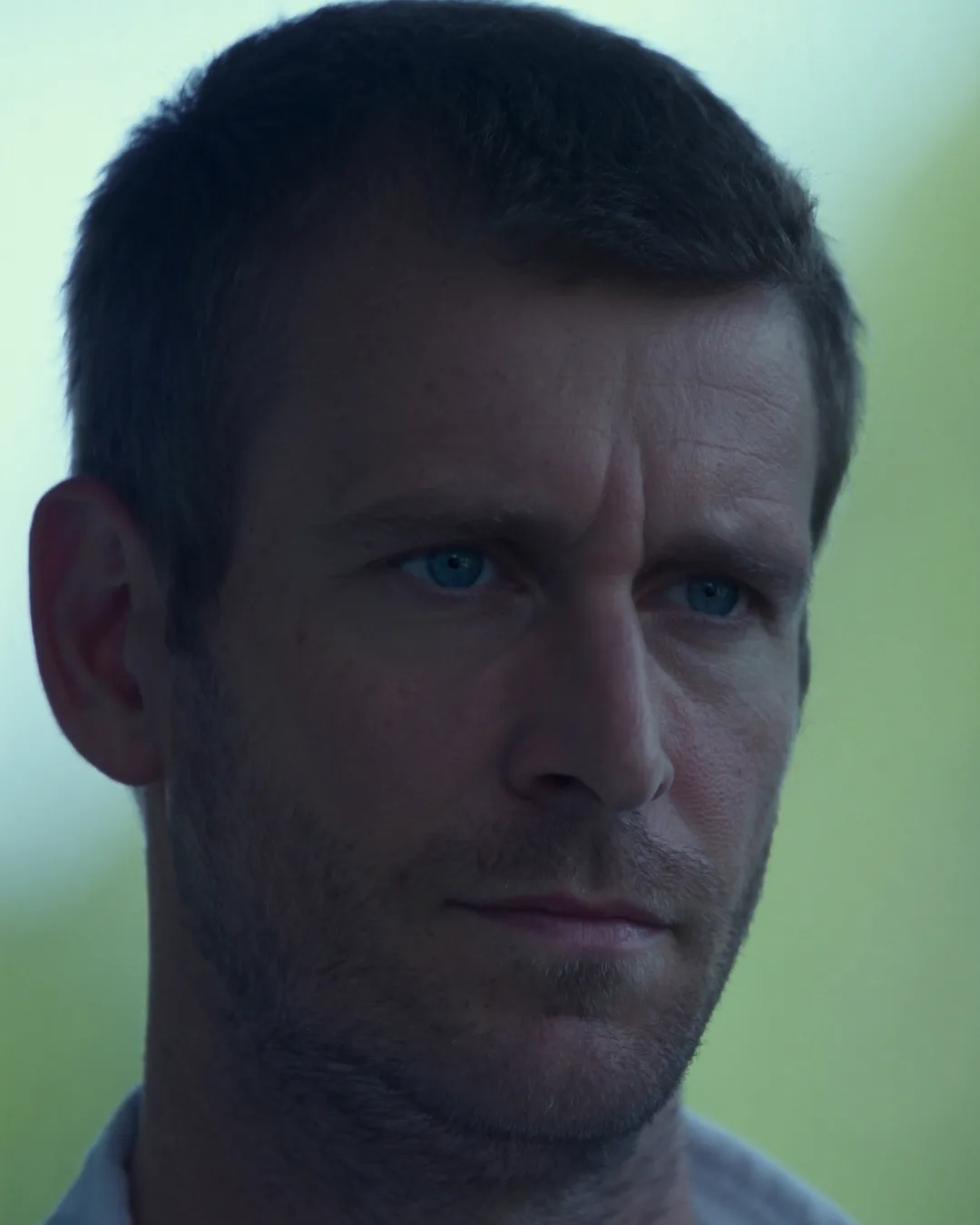 /Made with AI
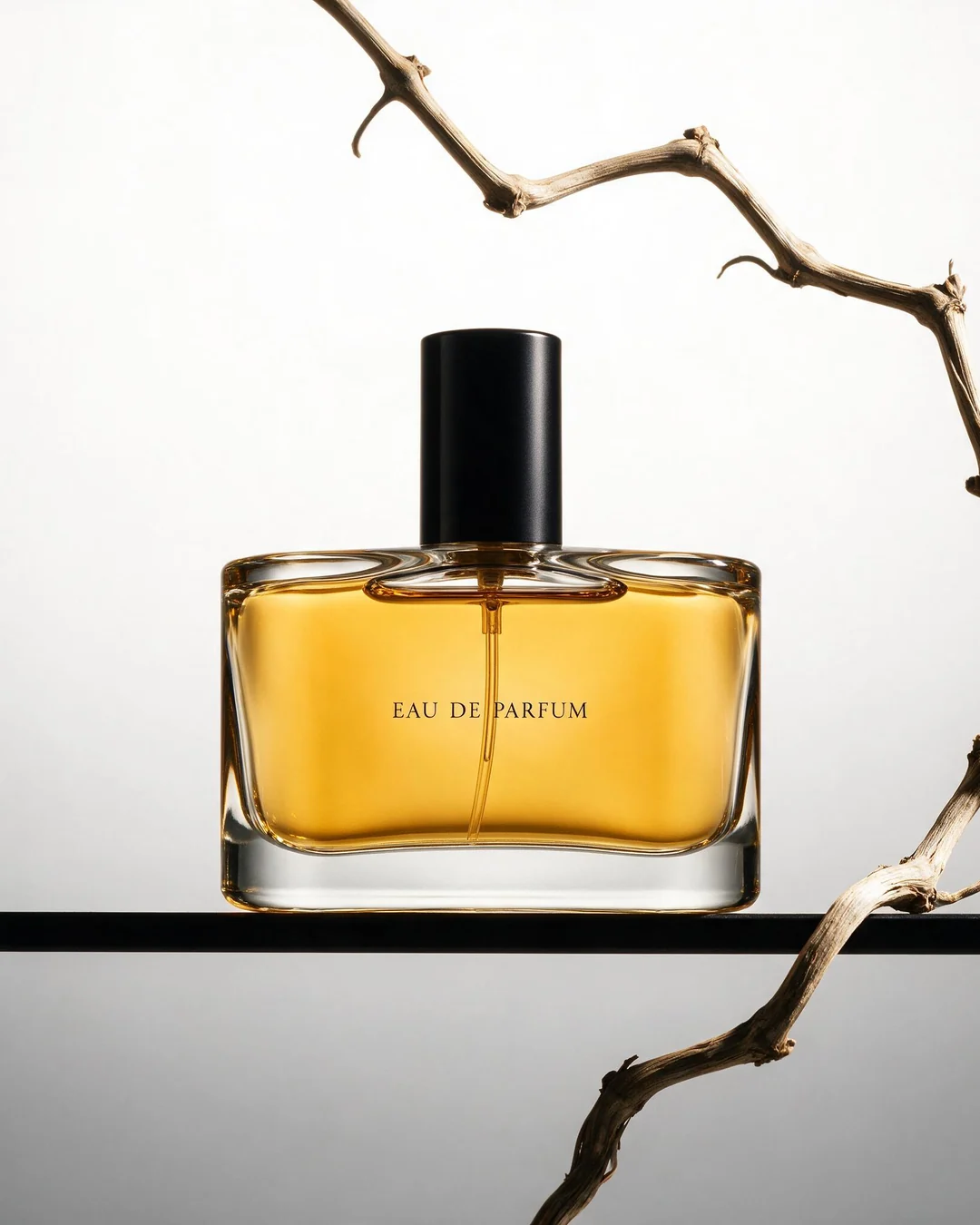 /Made with AI
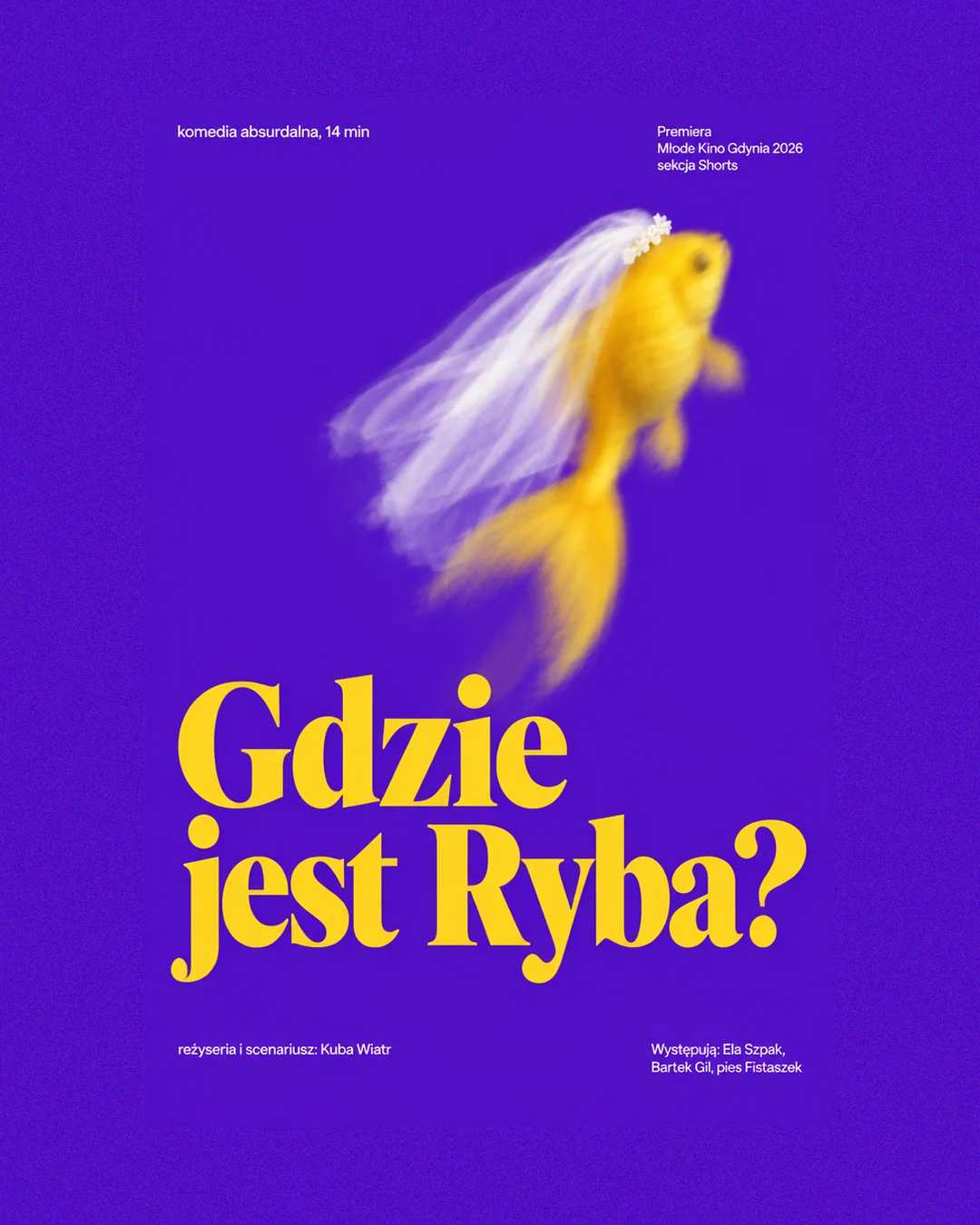 /Made with AI