
Na rolce pokazałem pulpit, na którym pada śnieg, zbiera się na oknach i na Docku i zsypuje się, kiedy ruszam oknem. Gotową aplikację tego typu kupuje się za 9 dolarów, a swoją zbudowałem z Claudem, rozmawiając z nim zwykłymi słowami.
Niżej jest prompt do skopiowania razem z instrukcją, moje tapety do pobrania i zdania, którymi dodasz ozdoby, na przykład lampki na oknach albo pług.
Prompt
W prompcie jest wszystko, czego Claude potrzebuje, żeby zbudować aplikację od zera: co ma się dziać na ekranie, co ma być w menu i jak ją napisać, żeby nie grzała komputera. Tę ostatnią część dopisałem, kiedy zbudowałem własną wersję, bo pierwsza, rysowana w Metalu, za mocno obciążała kartę graficzną.
Krok po kroku
- Claude. Pobierz aplikację z claude.com/download i zaloguj się. Zakładka Code, w której Claude pisze i uruchamia programy, jest w płatnych planach, Pro wystarczy.
- Folder. Załóż na pulpicie pusty folder i wrzuć do niego tapetę. W zakładce Code wybierz ten folder przyciskiem pod polem wiadomości.
- Prompt. Skopiuj prompt z tej strony, wklej go i wyślij. Claude zada kilka pytań, a potem zacznie budować.
- Zgody. Zanim zapisze pliki albo coś uruchomi, Claude prosi o zgodę, a macOS może jeszcze zapytać o Dostępność, bez której śnieg nie osiądzie na Docku.
- Poprawki. Napisz zwykłymi słowami, co zmienić, na przykład „płatki większe i wolniejsze”. Ozdoby dodajesz tak samo, zdania do nich są niżej.
- Windows. Swoją wersję budowałem na Macu. Na Windowsie kroki są te same, tylko nad promptem wybierz wersję dla Windowsa.
Zbuduj mi aplikację na Maca, w której na pulpicie pada śnieg i osiada na oknach. Pracuj w tym folderze. Zanim zaczniesz, zadaj mi kilka krótkich pytań o to, czego nie wiesz, na przykład ile mam ekranów i czy w folderze jest tapeta, której masz użyć.

Jak ma działać
- Śnieg pada na cały ekran, nad tapetą i nad oknami, ale nie przeszkadza w pracy: kliknięcia i przewijanie przechodzą przez niego do okien pod spodem.
- Płatki osiadają na górnych krawędziach otwartych okien i na Docku. Czapa śniegu rośnie powoli, na szerszym oknie może być wyższa (najwyżej około 20 punktów), a przed zaokrąglonym rogiem okna zwęża się do zera, żeby nie wisiała w powietrzu.
- Kiedy przesuwam albo zamykam okno, śnieg się z niego zsypuje i ląduje na oknie pod spodem albo na dole ekranu. Kiedy zwężam okno, spada tylko odcięty kawałek.
- Na dole ekranu zbiera się zaspa.
- Kiedy przejeżdżam kursorem tuż nad czapą, zostaje w niej ślad, a w stronę ruchu leci trochę puchu.
- Jeśli w folderze jest zdjęcie albo zapętlone wideo, aplikacja pokazuje je jako tapetę pod ikonami pulpitu. Bez tego śnieg pada na mój zwykły pulpit.

Panel
- Ikona płatka na górnym pasku, a w jej menu: śnieg włączony albo wyłączony, ilość śniegu, wybór tapety, ukrycie ikon z biurka (przydaje się do nagrań), uruchamianie razem z systemem i „Usuń aplikację”, które sprząta wszystko, co aplikacja dodała, razem z nią samą.

Wydajność (aplikacja ma działać cały dzień i nie grzać komputera)
- Płatki rysuj przez Core Animation (CAEmitterLayer), a nie przez pełnoekranową warstwę w Metalu, która przerysowuje każdą klatkę. Zaspy i czapy przeliczaj kilka razy na sekundę, a nie w każdej klatce.
- Położenie okien czytaj z systemowej listy okien (CGWindowListCopyWindowInfo), bo do tego nie trzeba żadnych uprawnień. Do Docka potrzebne jest API dostępności, więc kiedy przyjdzie na to pora, napisz mi, gdzie w Ustawieniach mam dać zgodę i po co. Po każdym przebudowaniu aplikacji macOS może chcieć tej zgody od nowa, więc mów mi, kiedy trzeba ją dać jeszcze raz.
- Kiedy komputer śpi, ekran jest zablokowany albo jakaś aplikacja działa na pełnym ekranie, animacja stoi.

Jak pracujemy
- Swift, bez zewnętrznych bibliotek, zwykła aplikacja .app, którą mogę przenieść do Programów.
- Po zbudowaniu sam ją uruchom i sprawdź, a potem zmierz, ile procesora i karty graficznej zużywa w porównaniu z pulpitem bez niej, i podaj mi wynik.
- Po każdej zmianie napisz krótko, co zmieniłeś i co mam sprawdzić.
Zbuduj mi aplikację na Windowsa, w której na pulpicie pada śnieg i osiada na oknach. Pracuj w tym folderze. Zanim zaczniesz, zadaj mi kilka krótkich pytań o to, czego nie wiesz, na przykład ile mam ekranów, jakie mam skalowanie ekranu i czy w folderze jest tapeta, której masz użyć.

Jak ma działać
- Śnieg pada na cały ekran, nad tapetą i nad oknami, ale nie przeszkadza w pracy: kliknięcia i przewijanie przechodzą przez niego do okien pod spodem.
- Płatki osiadają na górnych krawędziach otwartych okien i na pasku zadań. Czapa śniegu rośnie powoli, na szerszym oknie może być wyższa (najwyżej około 20 pikseli przy skalowaniu 100 %), a przed zaokrąglonym rogiem okna zwęża się do zera, żeby nie wisiała w powietrzu.
- Kiedy przesuwam, zamykam albo minimalizuję okno, śnieg się z niego zsypuje i ląduje na oknie pod spodem albo na dole ekranu. Kiedy zwężam okno, spada tylko odcięty kawałek.
- Na dole ekranu zbiera się zaspa.
- Kiedy przejeżdżam kursorem tuż nad czapą, zostaje w niej ślad, a w stronę ruchu leci trochę puchu.
- Jeśli w folderze jest zdjęcie albo zapętlone wideo, aplikacja pokazuje je jako tapetę za ikonami pulpitu. Bez tego śnieg pada na mój zwykły pulpit.

Panel
- Ikona płatka w zasobniku systemowym (obok zegara), a w jej menu: śnieg włączony albo wyłączony, ilość śniegu, wybór tapety, ukrycie ikon z pulpitu (przydaje się do nagrań), uruchamianie razem z systemem i „Usuń aplikację”, które sprząta wszystko, co aplikacja dodała, razem z nią samą.

Wydajność (aplikacja ma działać cały dzień i nie grzać komputera)
- Śnieg rysuj w jednym przezroczystym oknie nad pulpitem, przez które przechodzą kliknięcia, i licz go na karcie graficznej (na przykład DirectComposition z Direct2D), a nie przez przerysowywanie całego ekranu procesorem. Zaspy i czapy przeliczaj kilka razy na sekundę, a nie w każdej klatce.
- Położenie okien czytaj z systemu (EnumWindows i DwmGetWindowAttribute z DWMWA_EXTENDED_FRAME_BOUNDS), pomijaj okna ukryte, zminimalizowane i narzędziowe, a położenie paska zadań bierz z SHAppBarMessage.
- Kiedy komputer śpi, ekran jest zablokowany albo jakaś aplikacja działa na pełnym ekranie, animacja stoi.

Jak pracujemy
- C# na .NET albo C++, bez zbędnych bibliotek, jeden plik .exe, który da się uruchomić bez instalacji.
- Po zbudowaniu sam go uruchom i sprawdź, a potem zmierz, ile procesora i karty graficznej zużywa w porównaniu z pulpitem bez niego, i podaj mi wynik.
- Po każdej zmianie napisz krótko, co zmieniłeś i co mam sprawdzić.
/Prompt wkleja się na komputerze, więc najwygodniej otworzyć tę stronę na nim: hvmbak.pl/plug
Tapety
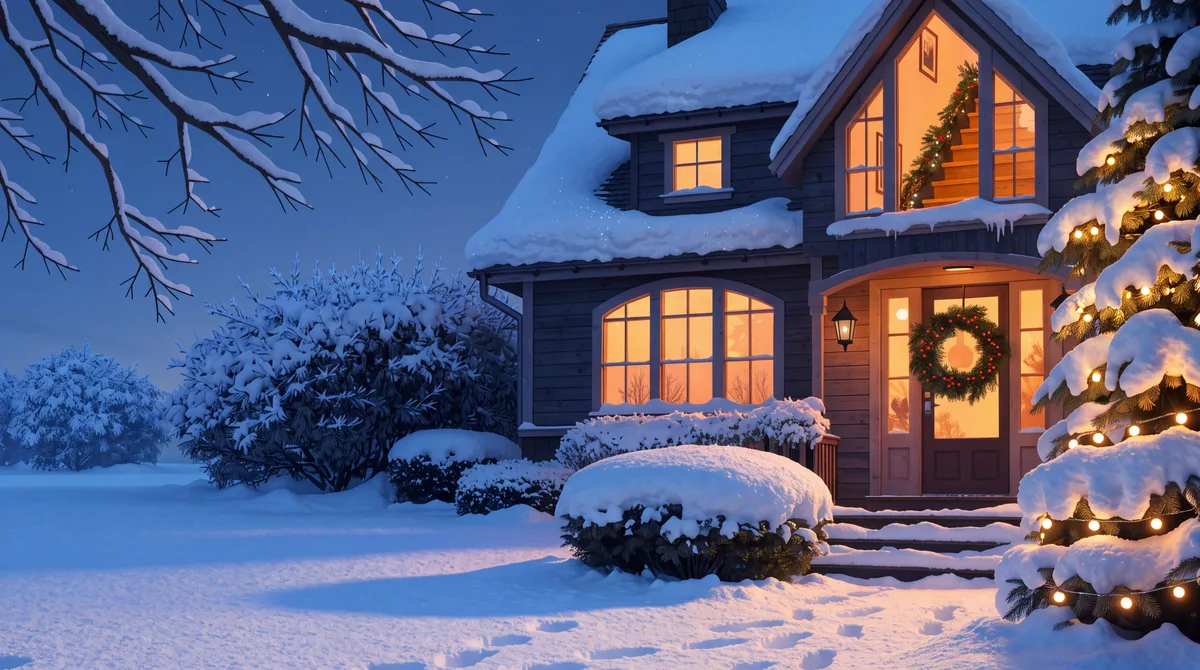
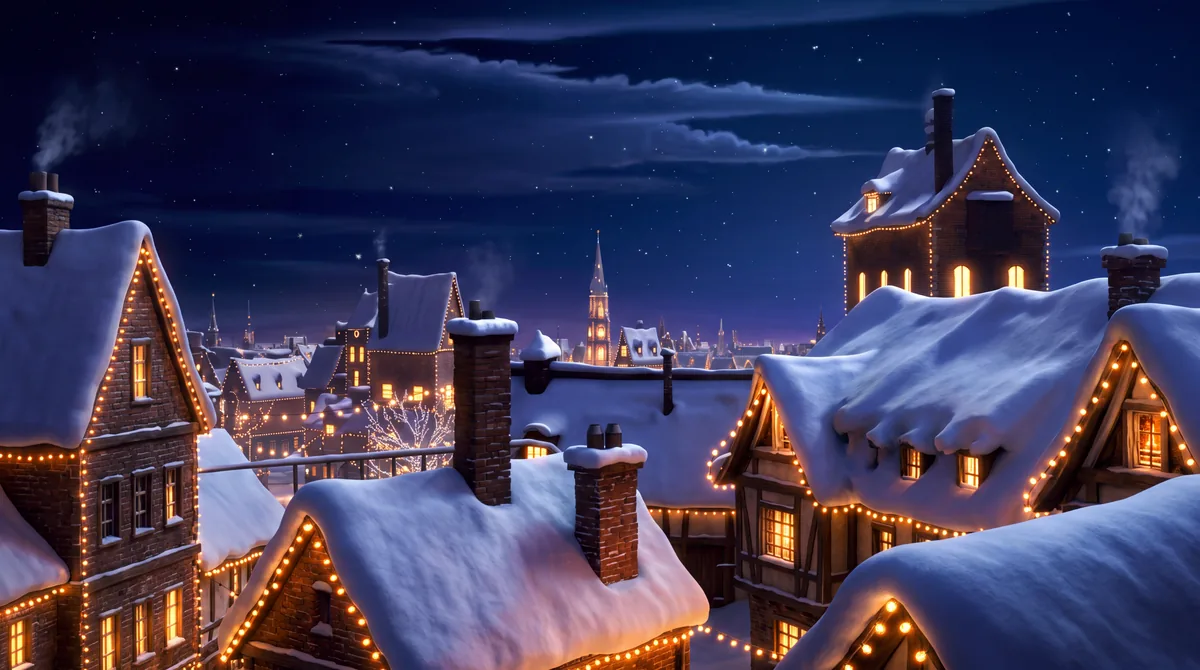
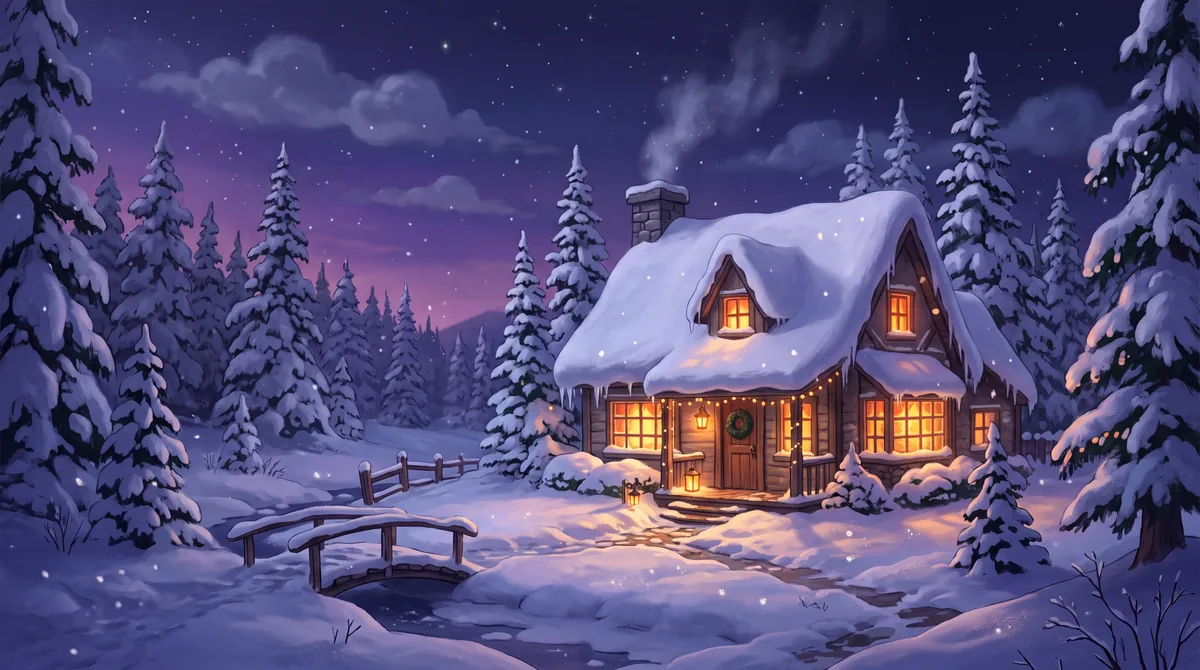
Cztery zimowe tapety, które zrobiłem do tej aplikacji. Każdą pobierzesz w pełnej rozdzielczości, a karuzelę także jako animację w pętli.
Jak ich użyć
- Obraz. Wrzuć plik do folderu z aplikacją i napisz Claude’owi, że to ma być tapeta. Możesz też ustawić go jako zwykłą tapetę w ustawieniach systemu.
- Animacja. Zwykła tapeta macOS nie odtwarza własnych filmów, więc wideo pokazuje twoja aplikacja: wrzuć plik do folderu i poproś, żeby grał w pętli pod ikonami.
- Własna. Wygeneruj obraz w poziomie i powiększ go do 4K, bo na ekranie Retina mniejsza grafika wygląda na rozmytą. Do animacji daj go generatorowi wideo jako pierwszą klatkę, z nieruchomą kamerą.
- Pętla. Poproś Claude’a, żeby skleił koniec filmu z początkiem płynnym przenikaniem, wtedy nie widać, w którym miejscu animacja zaczyna się od nowa.


Ozdoby
Ozdoby dokładam po jednej, dopiero kiedy sam śnieg działa dobrze, bo wtedy łatwiej zauważyć, co psuje płynność. Każdą dodaje się jednym zdaniem, a jeśli wyjdzie inaczej, niż chcesz, poprawiasz słowami.
Skróty na nagranie
Jeśli chcesz nagrać ekran, poproś, żeby każda ozdoba miała swój skrót klawiszowy. Wtedy na nagraniu nie trzeba klikać w menu, a pług albo Mikołaj ruszają dokładnie wtedy, kiedy chcesz.
- Lampki
Dodaj na górnych krawędziach okien lampki choinkowe w stylu retro: duże żarówki w pięciu kolorach na przewodzie, który lekko zwisa między zaczepami. Kiedy ruszam oknem, lampki mają się bujać, a w menu dodaj tryb mrugania.
- Pług
Dodaj mały pomarańczowy pług w stylu animacji, który jedzie po dole ekranu i spycha zaspę. Przed lemieszem rośnie górka śniegu, a nadmiar zsypuje się bokiem. Niech rusza skrótem klawiszowym, a w menu dodaj opcję, żeby jeździł też po oknie pod kursorem.
- Mikołaj
Pod skrótem klawiszowym nad oknami mają przelecieć sanie Mikołaja z reniferami i zrzucić prezent na okno pod kursorem. Prezent leży, dopóki nie ruszę oknem, a wtedy spada.
- Gałąź
W lewym górnym rogu ekranu powieś świerkową gałąź przysypaną śniegiem, a na niej trzy bombki na nitkach, które bujają się przy wietrze.
- Niebo
Zamiast tapety narysuj niebo kodem: granatowa noc z księżycem i gwiazdami. Skrótem klawiszowym zmieniaj pogodę na szaro z wiatrem, słońce albo deszcz, z płynnym przejściem, a opad niech się do niej dopasowuje.
- Pogoda
Podepnij prawdziwą pogodę dla mojego miasta z darmowego serwisu, który nie wymaga klucza. Kiedy za oknem pada deszcz, na pulpicie też ma padać deszcz i zmywać śnieg, a przy wietrze śnieg ma lecieć ukośnie.
/Pomysły, których jeszcze nie robiłem
- Szron
Okno, którego dawno nie ruszałem, powoli zachodzi szronem od krawędzi, a kursor przeciera w nim ślad.
- Śnieżki
Skrótem klawiszowym kursor rzuca śnieżkę w okno, nad którym stoi, a śnieżka rozbija się na nim w puch.
- Zegar
Śnieg działa jak zegar pracy: im dłużej pracuję przy komputerze, tym wyższa zaspa na dole ekranu, a o północy wszystko topnieje.
- Odwilż
Kiedy bateria spada poniżej 20 procent, śnieg zaczyna się topić i kapie z krawędzi okien.
Dalej
Zima to dla mnie najlepszy czas na pracę przy laptopie. Dzień jest krótki, za oknem szaro, więc wieczory i tak spędza się w domu, a ja siadam wtedy do kampanii z AI dla klientów.
Myślę też, że to ostatnia zima, w której tak łatwo wejść do branży kreatywnej. Następnej zimy trudniej będzie zbudować sobie pozycję i klientów będzie po prostu mniej, a teraz potencjalnych klientów jest tylu, że da się na tym zbudować nawet przyszłość.
Inne magazyny
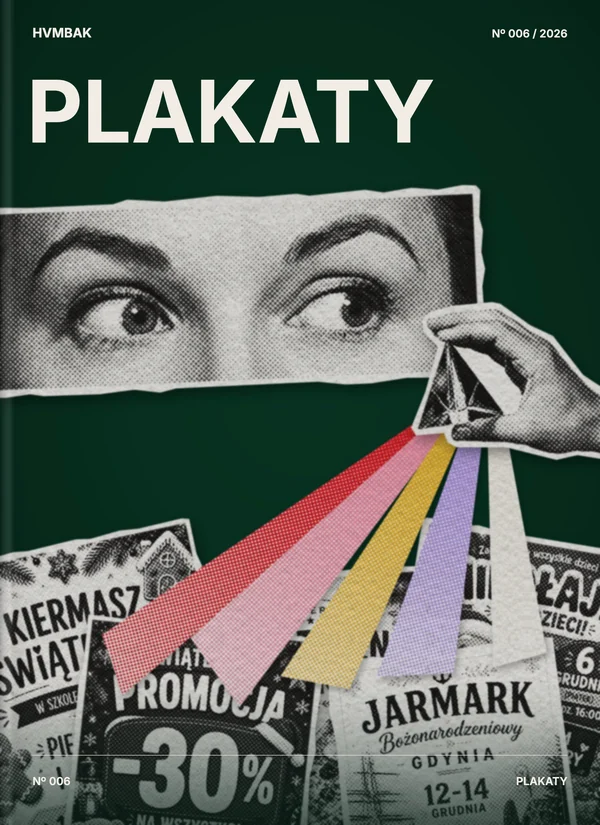
/Anatomia nowoczesnego AI designera
Możesz zarabiać jako freelancer, realizując projekty dla marek, z którymi chcesz pracować, albo robić to samo dla własnej marki.
Lekcje wideo w czterech częściach, ESTELA PRO™, Kanony™, Korpus™ i HVMBAK Effects™, zamknięta grupa i aktualizacje bez dopłaty. Płacisz raz, dostęp masz bez limitu czasu.
Powstaje w kursie
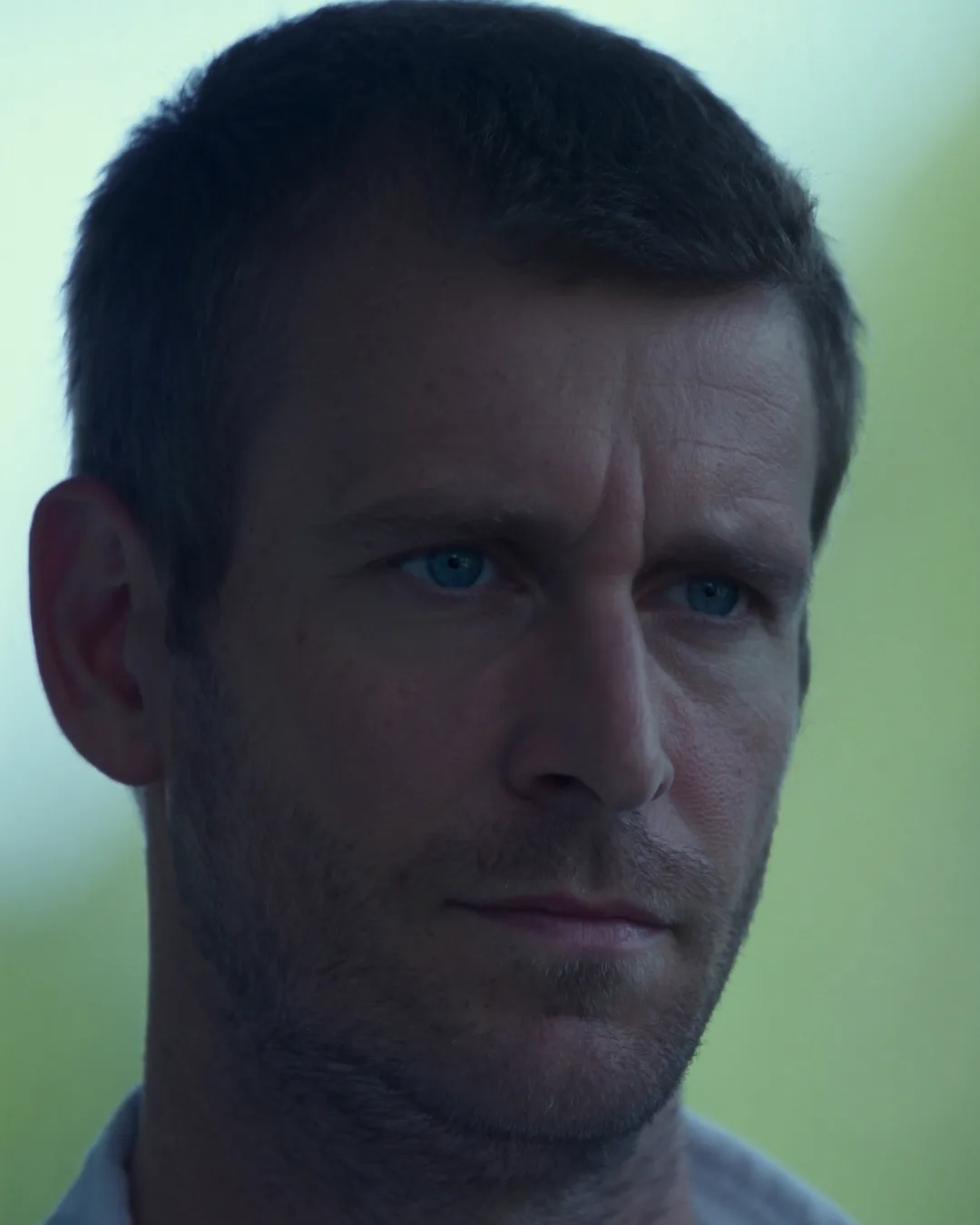 /Made with AI
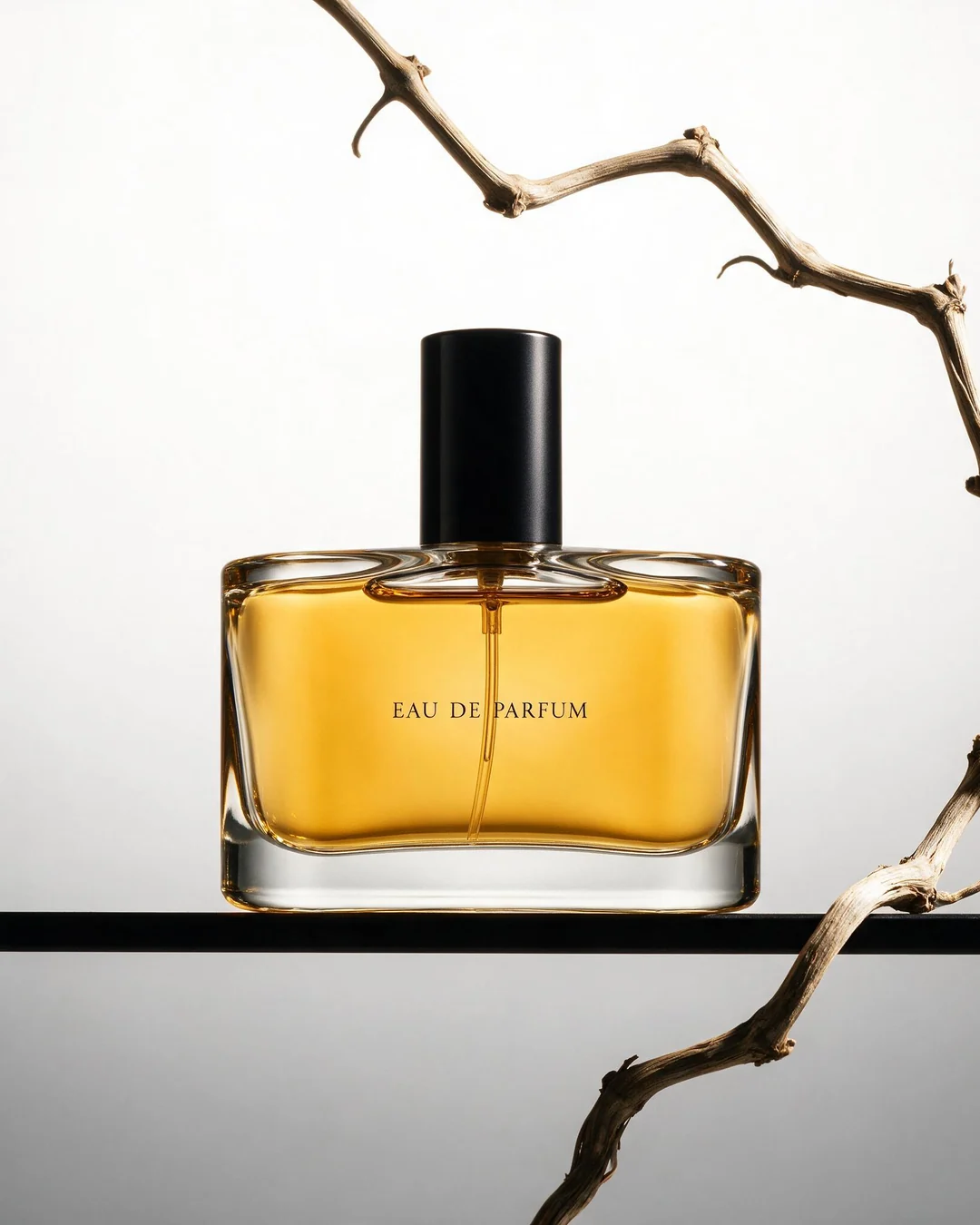 /Made with AI
 /Made with AI